



Я подготовила обзоры программ-блокировщиков, сосредоточившись на топ-3 продуктах, где каждая программа прошла мое тестирование на разных устройствах. Ниже будет сравнительная матрица, подробные инструкции по установке и практические лайфхаки, как обойти самые распространенные проблемы. Плюс расскажу, как синхронизировать выбранную защиту с реестром самоисключения, чтобы создать максимально надежный периметр безопасности и закрыться даже от нелегальных ресурсов.
Топ-3: Whistl, Gamban, BetBlocker
Правда в том, что даже самые мощные государственные механизмы, имеют одну слабость. Они видят только легальные сайты. Я наблюдаю, как тысячи оффшорных и криптоказино продолжают охотиться на игроков, обходя официальные запреты. Именно поэтому блокировщик азартных игр является обязательным инструментом «второй линии обороны» для тех, кто стремится к настоящему восстановлению.
Сегодня технологии сделали шаг вперед. Раньше уязвимая блокировка на уровне DNS (DNS-level blocking) легко нивелировалась изменением настроек интернета. Это когда азартные сайты просто «фильтруют» через серверы доменных имен. При попытке открыть казино программа подменяет IP-адрес на локальный «заглушитель», и достаточно изменить DNS-настройки или использовать VPN, чтобы обойти запрет.
Но сейчас программы работают на уровне «железных» туннелей. Приложение создает принудительный VPN-туннель на устройстве, весь интернет-трафик идет через него, алгоритм анализирует пакеты и жестко отклоняет любые соединения с серверами из постоянно обновляющегося черного списка. Так, казино-сайты просто не доходят до пользователя. Поэтому блокировку на уровне VPN (VPN-level blocking) почти невозможно обойти во время приступа азарта.
Чтобы усилить барьер, разработчики добавили глубинные механизмы защиты от удаления (Anti-Uninstall Mechanisms). Проблема зависимости в том, что желание сыграть часто преобладает над разумом. В момент срыва игрок пытается удалить блокировщик, но теперь программа встраивается глубже (в правах администратора, ядре системы или службах доступности) и не дает себя стереть до завершения выбранного срока.
И наконец новый тренд 2026 года — поведенческий анализ на основе ИИ (Behavioral & AI Analysis). Это уже не только блокировка, но и умное сопровождение. Такой подход сочетает финансовый мониторинг, отслеживание геолокации игрока, даже психологические подсказки. Идея проста — не только отрезать доступ, но и помочь уменьшить вред и постепенно вернуть контроль.
На рынке 2026 года три инструмента Whistl, Gamban и BetBlocker являются фундаментальными, но они предлагают кардинально разные философии защиты. Первый делает ставку на поведенческий и финансовый анализ, второй создает жесткую «стену» блокировки сайтов и приложений, а третий предлагает бесплатный и гибкий режим долгосрочной изоляции.
Whistl — функции и уникальные возможности (Protected Floor, Spending Shield, Venue Awareness)

Для меня Whistl — это попытка полностью переосмыслить идею блокировщика. Это не просто «заглушка» для сайтов, а глубокая система, где ключевую роль играют финансовый контроль и психология. Приложение работает на стыке искусственного интеллекта и поведенческой экономики.
Главная фишка — анализ действий на устройстве плюс интеграция с банками через Open Banking, что позволяет включать финансовый щит (Spending Shield) и видеть свой уровень риска (Risk Health Score). Игрок получает конкретный сигнал: сегодня состояние «зеленый» (стабильный) или «желтый» (требует внимания).
Ключевые функции:
Архитектура сложная. Whistl выходит за рамки типичных soft-blockers. Это комбинация анализа поведения, финансов и контекста среды.
| Платформы | iOS — полная версия.Android — релиз во Q2 2026.Windows/macOS через клиент или GitHub (порог входа выше). |
| Модель ценообразования (Whistl pricing) | Бесплатный уровень — базовые функции, включая Protected Floor.Премиум — ~$9.99/месяц. |
| Ограничения | Слабая доступность на Android.Сложная установка на десктопах.Необходимость доступа к банковским данным (вопрос приватности). |
| Кому подойдет | Тем, кто хочет не просто «бан», а инструмент для глубокой психологической работы над собой. |
Истории успеха:
Хотя Whistl часто используют для контроля повседневных расходов, именно его способность останавливать импульс делает его незаменимым для игроков. Вот что говорят пользователи о работе системы:
«Whistl остановил меня от траты 400 долларов на вещи, которые мне были не нужны, в одиннадцать вечера. Теперь эти деньги на моем инвестиционном счете. Это ощущается как магия» («Whistl stopped me from spending $400 on clothes I didn’t need at 11 PM. Эти деньги теперь в моем Vanguard ETF. It feels like magic»).
Для игрока это работает идентично. Приложение перекрывает транзакцию в тот самый критический момент ночного импульса, спасая бюджет.
Я считаю, что Whistl — это не блокировщик в классическом смысле. Это инструмент восстановления. Он силен там, где другие даже не пытаются работать.
Gamban — как работает строгое исключение, кроссплатформенное покрытие
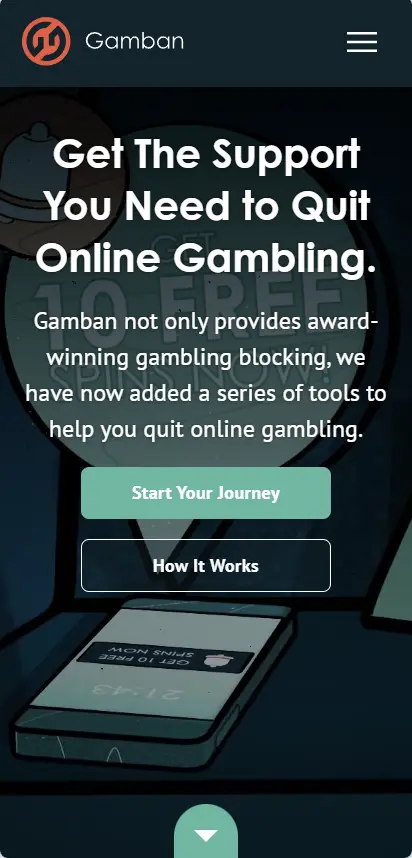
По результатам углубленного исследования я рассматриваю Gamban как классический пример «силового» подхода. Здесь нет сложной аналитики или работы с триггерами, ведь вся логика построена вокруг идеи полного отрезания доступа. Продукт создает цифровой барьер между человеком и гемблингом, который работает стабильно и без лишних настроек.
За такую предсказуемость Gamban стал индустриальным стандартом. Программа покрывает десятки тысяч сайтов (онлайн казино, спортивные ставки, покер, криптогемблинг, skin betting, loot boxes), а установка занимает считанные минуты. Это решение из категории «установил и забыл», где за простотой стоит жесткая логика, не оставляющая пространства для маневров.
Ключевые функции:
| Платформы | iOS, Android, Windows, macOS (полная поддержка). |
| Модель ценообразования | 7-дневный бесплатный период (trial); далее — ~$5/месяц по подписке. |
| Ограничения | Не работает с причинами зависимости. Не контролирует финансы. Нет поддержки поведенческих инструментов. |
| Кому подойдет | Тем, кому нужен быстрый «железный» барьер без необходимости углубляться в технические настройки. |
Согласно технической документации (Knowledge Base) и лицензионному соглашению (EULA) сервиса:
«Gamban блокирует тысячи игорных сайтов на всех устройствах одновременно» («Gamban blocks thousands of gambling sites across devices»).
«Между платными, пробными или промо-аккаунтами нет никакой разницы. После регистрации каждый наш клиент может установить Gamban на 15 устройств в рамках одной учетной записи без каких-либо дополнительных комиссий» («There are no differences between paid, trial or promotional accounts. После регистрации все наши клиенты могут установить Gamban на до пятнадцати устройств в рамках одной учетной записи без каких-либо дополнительных комиссий»).
Возможность защитить 15 устройств одним аккаунтом идеально закрывает проблему «зоопарка гаджетов» в доме. Плюс даже на пробном периоде игрок получает полноценную «железную» защиту без урезанных функций.
Мой категорический вывод относительно Gamban — это «железная стена». Надежная, но холодная. Он дает техническое спокойствие, но не предлагает поддержки внутри.
BetBlocker — бесплатная благотворительная альтернатива и ее ограничения
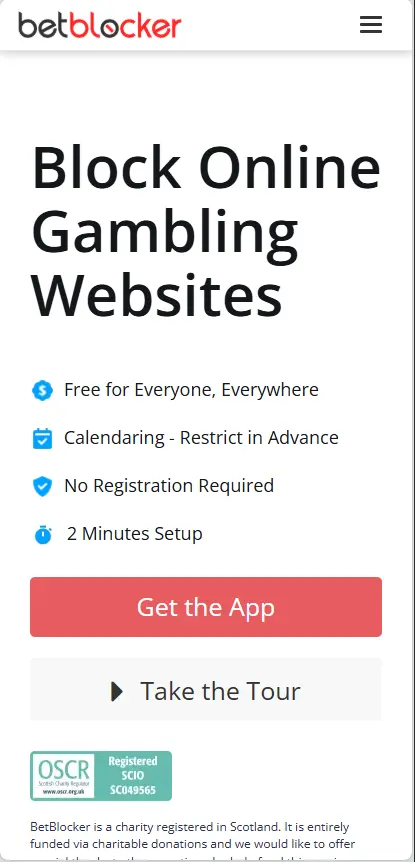
BetBlocker я воспринимаю как максимально честный и прямой инструмент. Здесь нет маркетинговых ловушек, сложных механик или попыток «перевоспитать» ваше поведение. Это классический блокировщик, но с уникальной чертой — он полностью бесплатный и анонимный. Без регистрации, никаких персональных данных, даже email не нужен. Такой подход снимает любой барьер для тех, кто не готов делиться информацией или платить за защиту.
Второй важный момент — жесткость. BetBlocker позволяет выбрать срок ограничений наперед, и изменить его уже невозможно. Это сознательное решение разработчиков убрать возможность «передумать» в момент слабости. Технически приложение предлагает различные режимы защиты, особенно на десктопах, однако стоит быть готовым к конфликтам с VPN или незначительному снижению скорости интернета.
Ключевые функции:
Предупреждение: Приложение может некорректно работать вместе с другими VPN-сервисами или блокировщиками. В таких случаях возможны сбои или полная потеря доступа к интернету.
| Платформы | iOS, Android, Windows, macOS, Linux. |
| Модель ценообразования | Полностью бесплатно (Charity-based). |
| Ограничения | Отсутствие живой техподдержки. Нет финансовых или психологических инструментов. Возможны технические сбои на старых ПК. |
| Кому подойдет | Пользователям, которым критична анонимность, или тем, кто ищет базовое бесплатное решение. |
Реальный опыт пользователя BetBlocker:
«Я больше не мог терпеть то, как сливаю деньги в «Авиаторе» и подобных играх. Тогда я нашел это приложение, и оно мне очень помогает. Эти игорные заведения реально разрушают тысячи семей. Вы никогда не увидите поддержки от правительства или телевидения, ведь они получают миллионы на рекламе этих контор».
(Оригинал: «Não aguentava mais perder dinheiro, no aviator e jogos similares, então encontrei este app que está me ajudando muito, essas casas de apostas realmente distróem milhões de famílias, e você nunca verá um apoio do governo ou de TV, pois os mesmos recebem milhões de reais para a divulgação»).
Эта история из реальной жизни наглядно показывает, как технический барьер становится последней линией обороны там, где государственное регулирование или общество оказываются бессильными.
Мой вердикт относительно BetBlocker — честный и полезный инструмент. Но это цифровой минимализм. Он отлично блокирует, и больше ничего не делает.
Справка о совместимости устройств
Я советую заранее проверить, поддерживает ли выбранный софт конкретный гаджет, ведь ситуация на рынке 2026 года динамичная. Whistl сейчас идеально работает на iOS, а вот пользователям Android придется подождать полноценного релиза до второго квартала года. Если ставить его на компьютер, придется преодолеть «технические квесты» через GitHub.
С Gamban все гораздо проще, ведь он настоящий «вездеход», который легко становится на любую операционную систему от смартфона до ноутбука. BetBlocker также поддерживает почти все платформы, и его огромный плюс в том, что начать защиту можно мгновенно, не тратя времени на регистрацию профиля.
Важно: при установке любого из этих приложений надо быть готовым к конфликтам VPN. Система смартфона может разрешить работу только одному активному туннелю, поэтому лучше не дублировать софт с идентичным механизмом защиты.
Сравнительная таблица
Когда смотрю на эти три soft-blockers рядом, понимаю, что они не конкурируют, а закрывают разные потребности: работу с поведением, жесткий технический бан или полную анонимность. Ниже приведена сухая матрица характеристик, которая поможет быстро сравнить софт по методу блокировки, цене и уровню защиты от удаления.
| Продукт | Платформы | Метод блокировки (VPN/DNS/локальный) | Антиустановка | Финансовый контроль | Конфиденциальность/анонимность | Цена | Лучше всего для |
| Whistl | iOS; Android (2 кв. 2026 г.); ограниченный десктоп (клиент/GitHub) | VPN + поведенческий слой ИИ | Частично через системные разрешения + партнер контроля | Защищенный этаж (Открытый банк), Щит расходов | Средняя (нужен доступ к финансам) | Freemium $0/$9.99 | Контроль расходов + работа с поведением |
| Gamban | iOS, Android, Windows, macOS | Блокировка на уровне VPN | Сильный (Anti-Uninstall) | Нет | Средняя (нужен аккаунт) | Пробная версия + ~$5/месяц | Жесткая техническая блокировка |
| BetBlocker | iOS, Android, Windows, macOS, Linux | Локальный/VPN/гибридный | Через необратимый таймер | Нет | Высокая (полная анонимность) | Бесплатно | Анонимная базовая защита анонимная базовая защита |
Источники данных: Технические спецификации Whistl (Support & Help Center), Gamban (EULA), BetBlocker (Knowledge Base).
Если свести к сути, разница лежит в самой логике продуктов. Whistl работает с причинами и деньгами, вмешивается в поведение и решения. Gamban действует грубее — просто перекрывает доступ и не оставляет вариантов для обхода. BetBlocker держится максимально простой модели: установил, включил и забыл, без платежей и без следов.
Я бы не ставила их в один ряд как «лучший/худший». Они закрывают разные сценарии. И выбор всегда зависит от того, где именно есть проблема — в доступе, в поведении или в ресурсах.
Технические инструкции по развертыванию и настройке
Я хорошо понимаю, что в момент, когда игрок принимает решение установить блокировщик, хочется, чтобы все заработало в один клик. Однако установка программ вроде Whistl, Gamban или BetBlocker в корне отличается от установки обычного мессенджера или игры.
Ниже я подготовила подробное руководство по установке (installation guide), актуальное для устройств 2026 года. Каждый шаг здесь проверен на практике, чтобы игрок мог развернуть защиту без лишних нервов и технических сбоев.
Инсталляция на iOS (App Store, VPN configuration, Location Services)
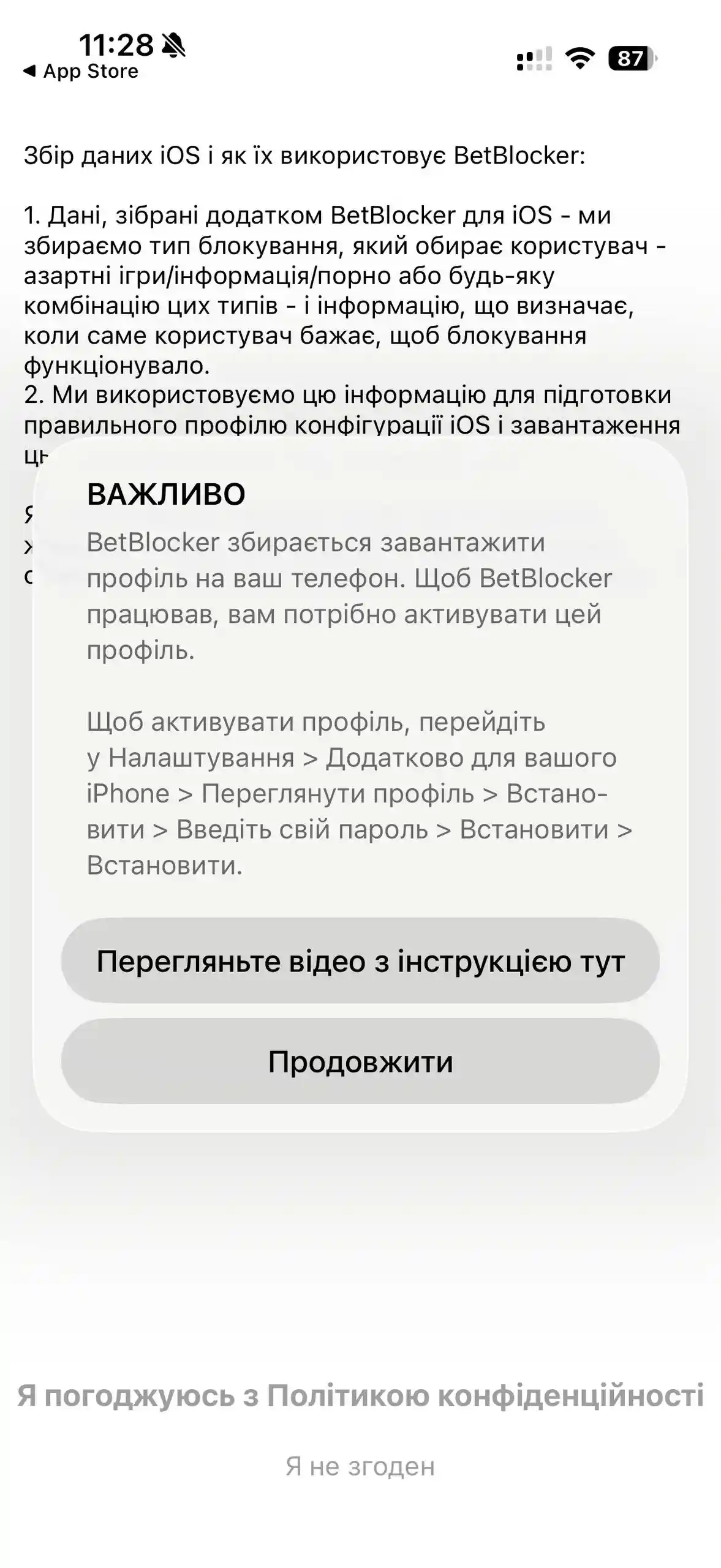
Операционная система iOS известна своей закрытой архитектурой, поэтому установка софт-блокировщиков (soft-blockers) здесь требует четкой последовательности действий. В отличие от обычных программ, здесь мы создаем сетевой фильтр, который будет работать на уровне всей системы.
Вот подробное техническое описание подготовительного этапа (установки программ) до того, как заблокировать игровые сайты на устройствах Apple. Я структурировал его так, чтобы сложные системные запросы не пугали, а воспринимались как часть настройки безопасности.
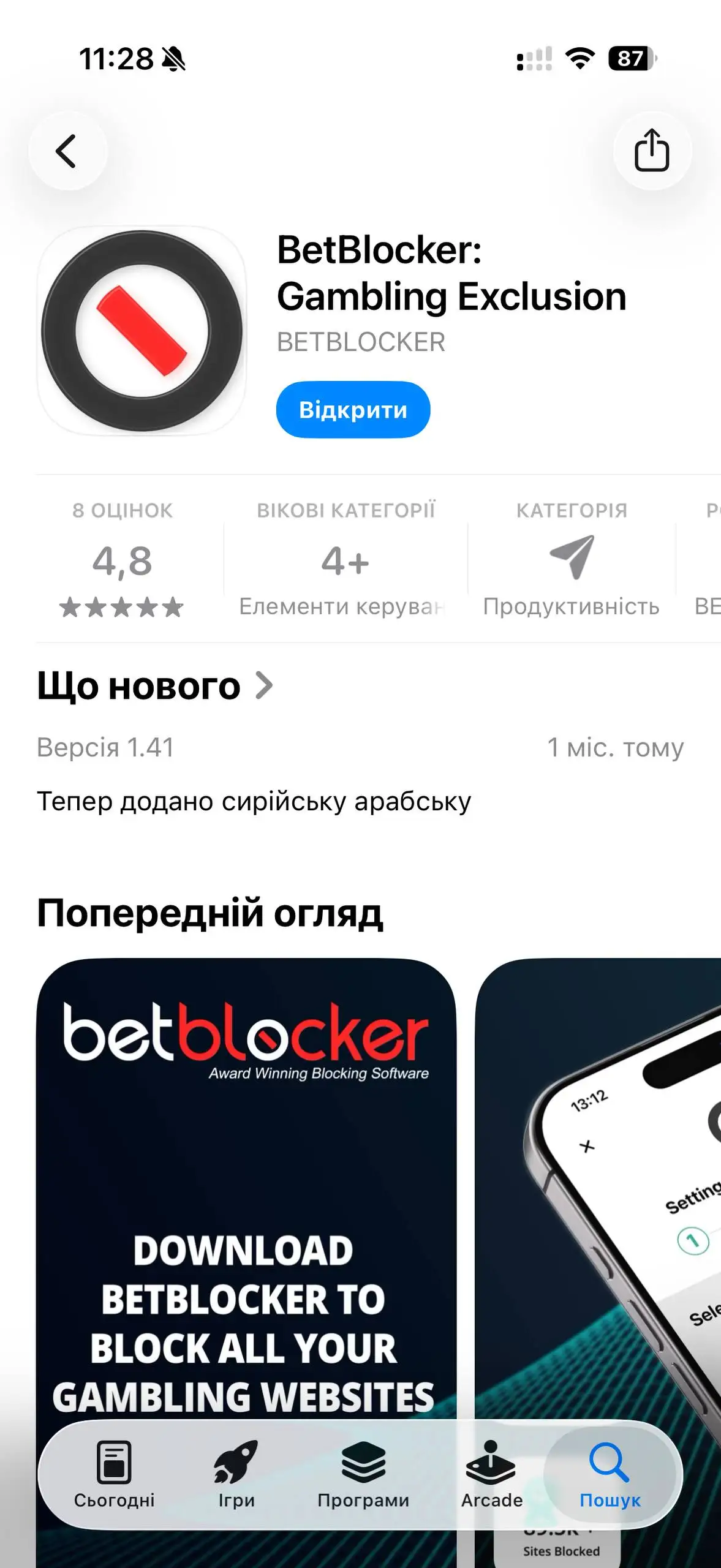
 01 1ЗагрузкаОткрываю App Store и нахожу через поиск нужное приложение: Whistl, Gamban или BetBlocker. Уверяюсь, что разработчик верифицирован, и нажимаю «Получить» (или на иконку облачка). Подтверждаю операцию биометрической аутентификацией (Face ID/Touch ID) или паролем от своего Apple ID.
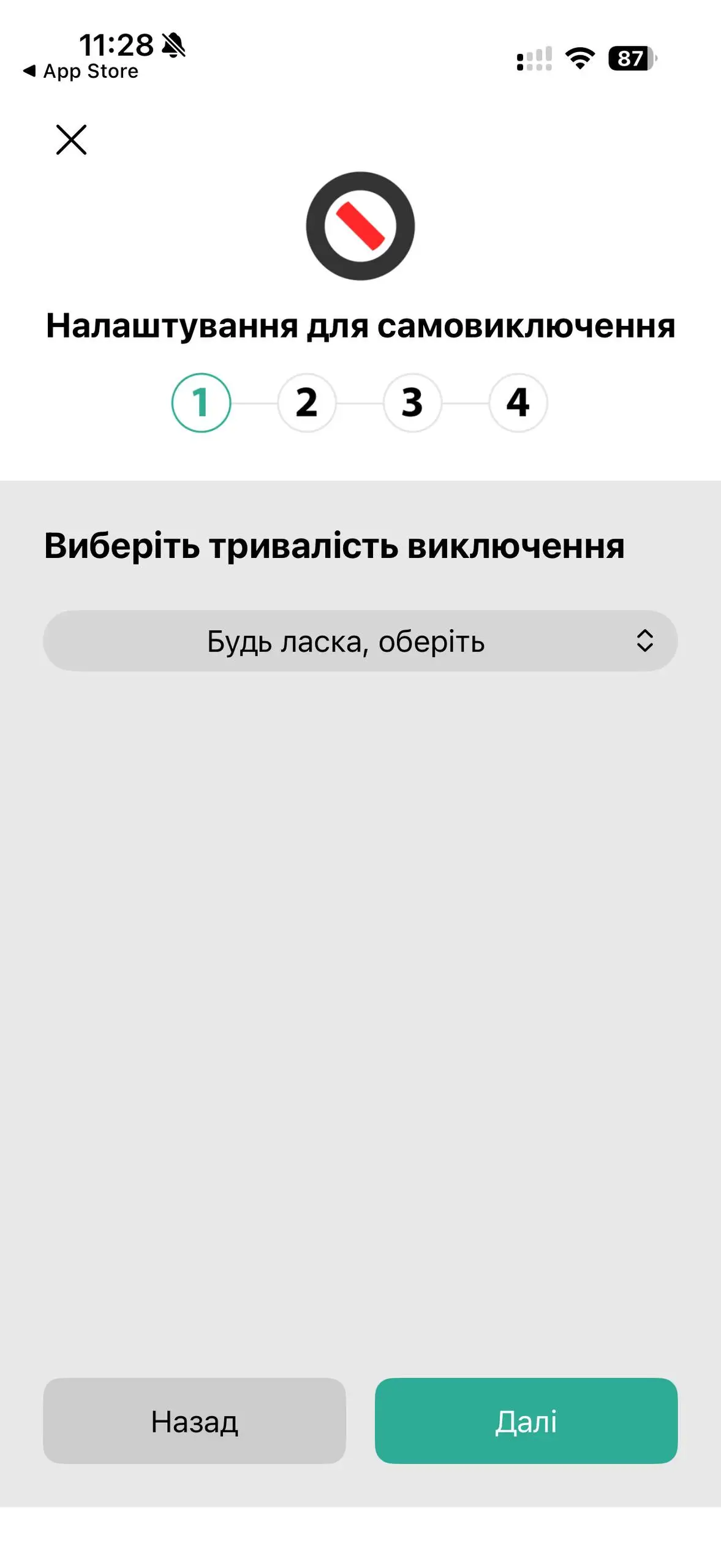
- 02 2Первичная настройкаВ случае установки BetBlocker регистрация не требуется – я просто выбираю длительность блокировки. В Whistl или Gamban необходимо создать аккаунт. Для Whistl на этом этапе я подключаю свой банковский счет через безопасные протоколы Open Banking (это нужно для функции Protected Floor).
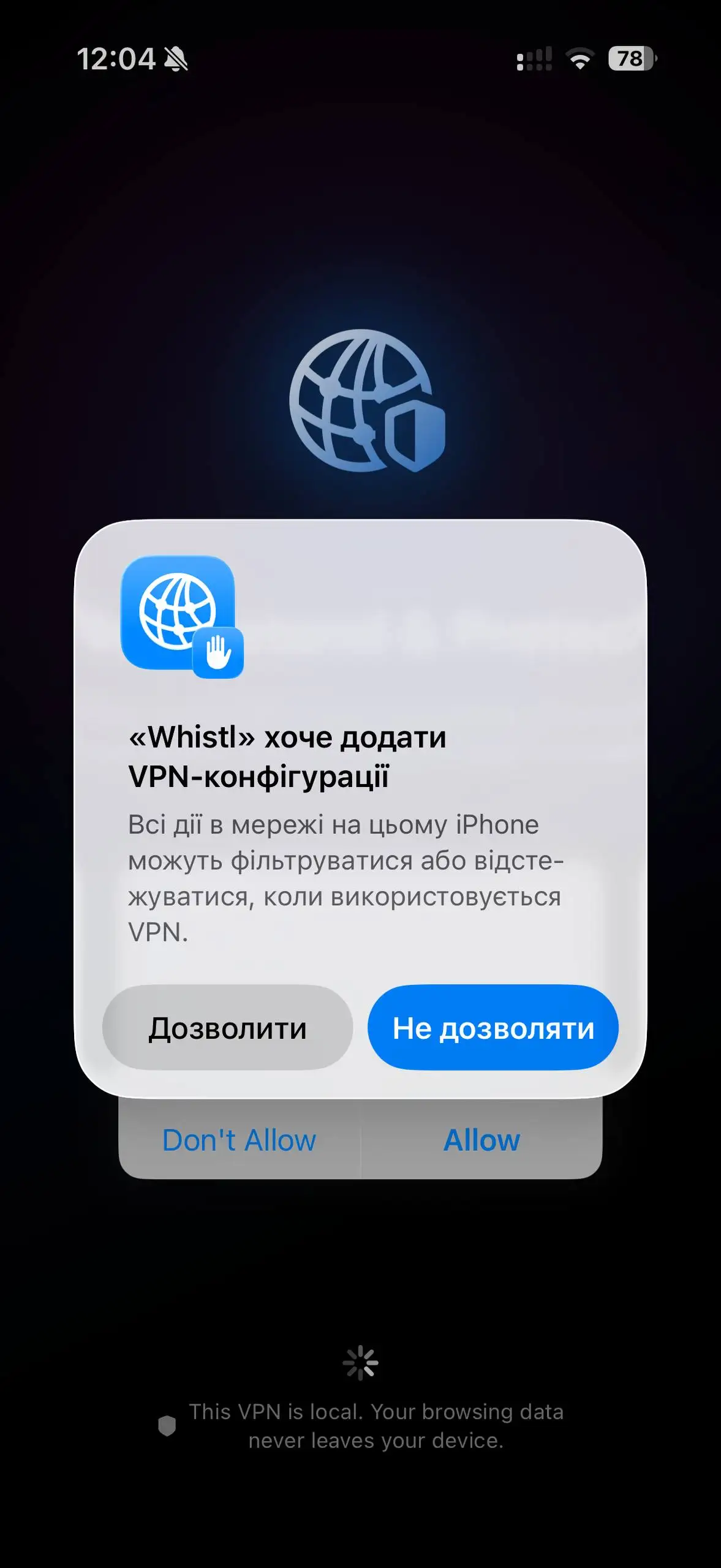
- 03 3Подтверждение запроса на разрешение VPN (VPN permission prompt)Это «сердце» защиты. Приложение отправит системный запрос на создание профиля. На экране появится окно: «Приложение хочет добавить конфигурацию VPN. Весь сетевой трафик может фильтроваться». Нажимаю «Разрешить» (Allow). Подтверждаю действие вводом кода разблокировки экрана или через Face ID. Примечание: Этот локальный VPN требуется не для изменения страны, а для того, чтобы телефон мог мгновенно распознавать и обрывать связь с игровыми сайтами.
- 04 4Предоставление разрешения службам геолокации (Location Services)Для корректной работы приложения Whistl система запросит доступ к местонахождению. Очень важно выбрать параметр «Всегда» (Always). Предупреждение: Без этого программа не активирует функцию отслеживания приближения к физическим казино (Venue Awareness), которая будет работать в фоновом режиме и предупредит, если я окажусь рядом с игорным заведением.
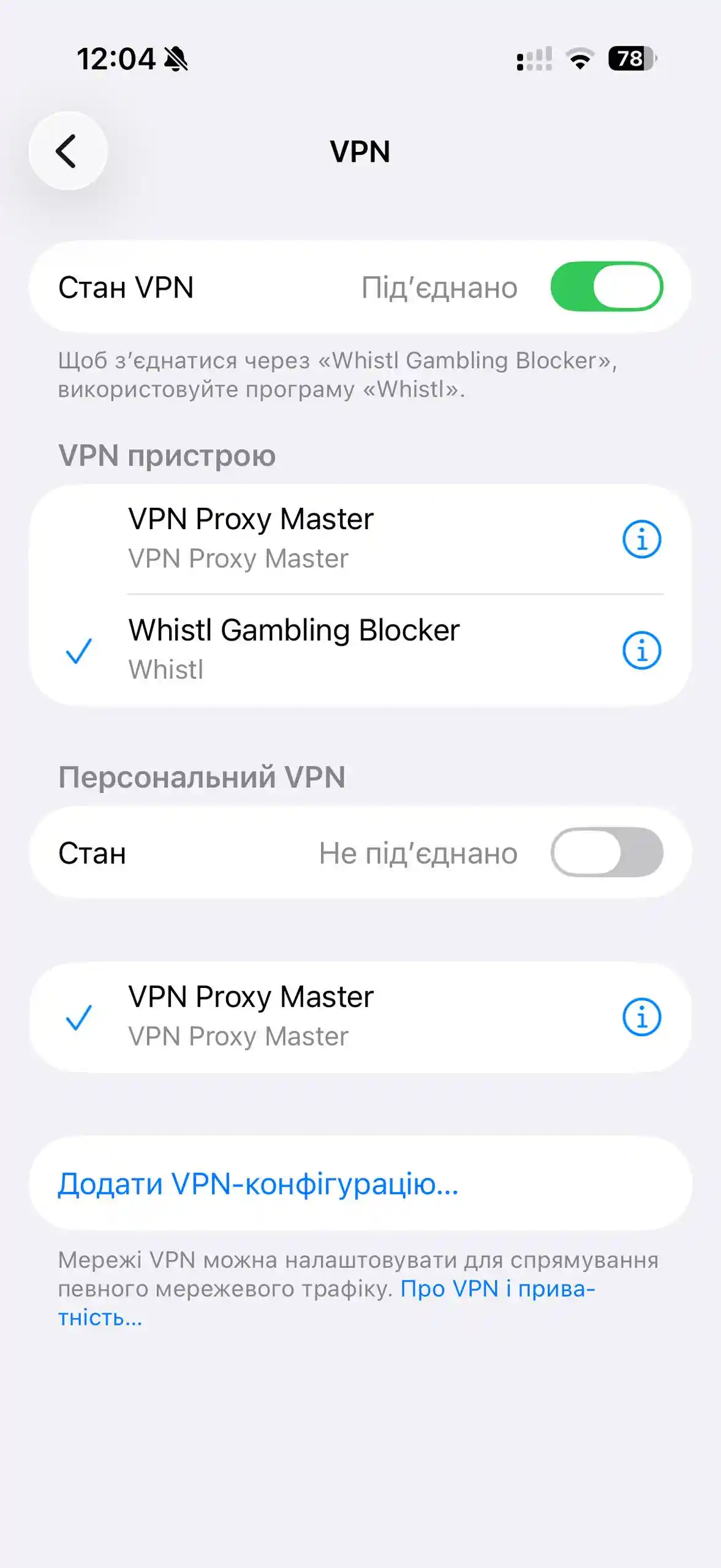
- 05 5После установки лучше проверить, работает ли все корректно.Необходимо перейти в настройки iPhone – раздел «VPN и управление устройствами». Там должен быть активный профиль блокировщика

Инсталляция на Android (Google Play, Accessibility Services, локальный VPN)
Открытая природа Android дает разработчикам гораздо больше возможностей для создания «невидимых стен», которые почти невозможно взломать. Однако это делает процесс установки более долгим и требует от игрока внимательности к каждому системному запросу. Хочу подчеркнуть, что сложность настроек — это не баг, а фича, которая делает защиту более надежной, чем на iPhone.
Шаг 1. Загрузка и источники
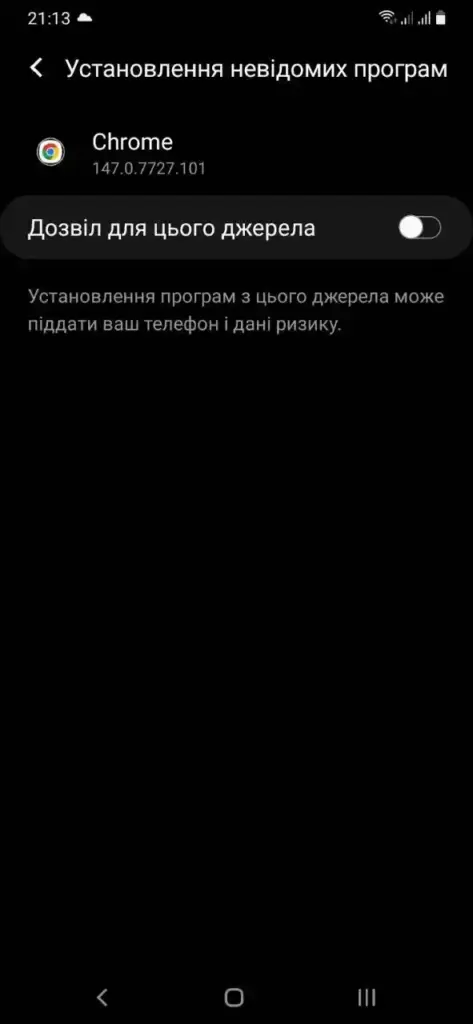
Большинство программ, таких как Gamban, доступны непосредственно в Google Play Store. Однако некоторые расширенные версии (например, диагностическое приложение bb-test.apk от BetBlocker) нужно загружать прямо с официального сайта разработчика.
Важно: Если устанавливать файл через .apk, система выдаст предупреждение. Просто перехожу в «Настройки телефона», далее «Приложения», там нахожу браузер или файловый менеджер, через который устанавливаю .apk-файл. Выбираю «Установка неизвестных программ» и временно предоставляю разрешение для этого источника.
Примечание: Официальный релиз Whistl для Android ожидается только во втором квартале 2026 года, поэтому сейчас фокусируемся на актуальных Gamban и BetBlocker.
Шаг 2. Лицензионные условия и сетевой доступ
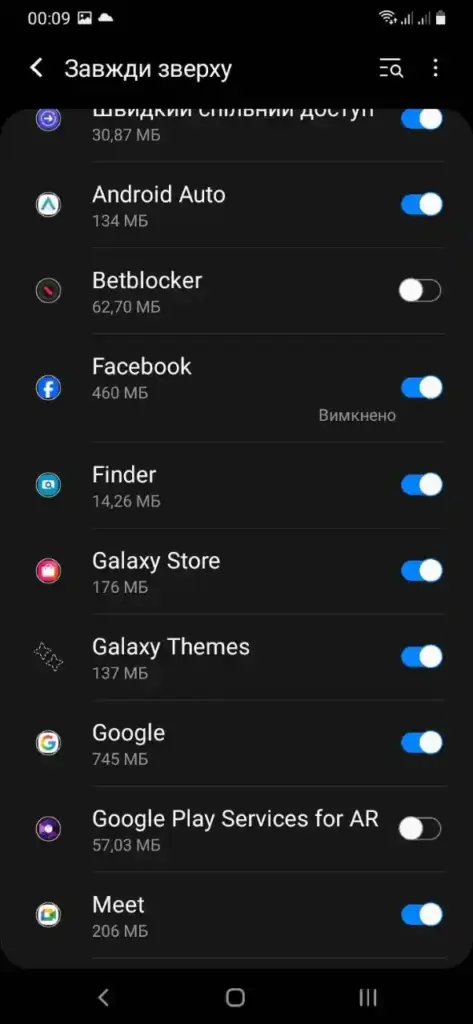
После запуска приложение попросит принять соглашение (EULA). На Android эти приложения требуют широкого спектра разрешений, в частности:
- Доступ к интернету и состояния сети (Internet и Access Network State). Необходимо для постоянного контроля и фильтрации трафика.
- Запуск после перезагрузки (Receive Boot Completed). Гарантирует, что защита автоматически активируется сразу после включения телефона.
- Предотвращение перехода в спящий режим (Wake Lock). Не дает программе «засыпать» для экономии батареи, что могло бы оставить игрока без защиты в самый ответственный момент.
- Отслеживание установки новых пакетов (Broadcast Package Added). Позволяет приложению мгновенно «видеть», если пользователь пытается установить новое онлайн-казино, и сразу блокировать его.
- Отображение поверх других приложений (Display over other apps). Позволяет программе быть «главнее» остальных приложений на экране. Это для того, чтобы игрок не мог получить доступ к азартным сервисам через окна других программ.
Я шаг за шагом прохожу этот этап, поскольку приложение само перенаправляет меня в соответствующие разделы настроек телефона. Когда появляется запрос, нажимаю «Предоставить разрешение» (Grant Permission) или «Перейти к настройкам», нахожу в списке название своего блокировщика и передвигаю ползунок в положение «Включено».
Предупреждения: Важно подтверждать каждый такой запрос, чтобы система не восприняла работу защиты как подозрительную активность и не выключила ее автоматически.
Шаг 3. Отключение Chrome Secure DNS (Защищенный DNS)
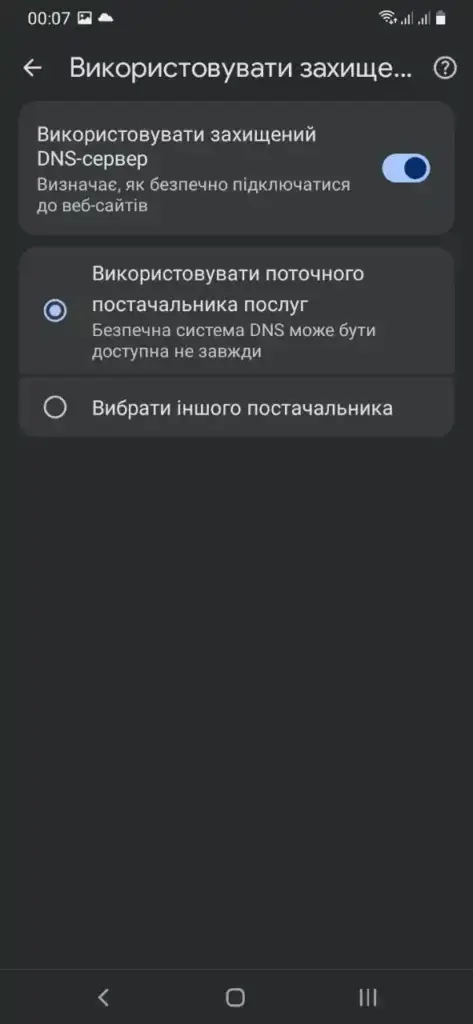
Чтобы мой блокировщик работал корректно и «видел» все запросы, мне необходимо отключить один специфический параметр в Google Chrome. Если этого не сделать, браузер может скрывать от программы сайты, которые я пытаюсь посетить, позволяя им открываться в обход ограничений.
- Обычно программа сама предлагает перенаправить меня в настройки браузера.
- Если нет, открываю Chrome, нажимаю на три точки в правом верхнем углу и захожу в «Настройки».
- Перехожу в раздел «Конфиденциальность и безопасность».
- Нахожу пункт «Использовать защищенный DNS» (Use secure DNS).
- Перевожу тумблер в положение «Выключено».
Ключевое:
Это гарантирует, что браузер не будет использовать собственные зашифрованные каналы, а будет полностью подчиняться фильтрам, которые я установила в системе.
Шаг 4. Активация Служб доступности (Accessibility Services)
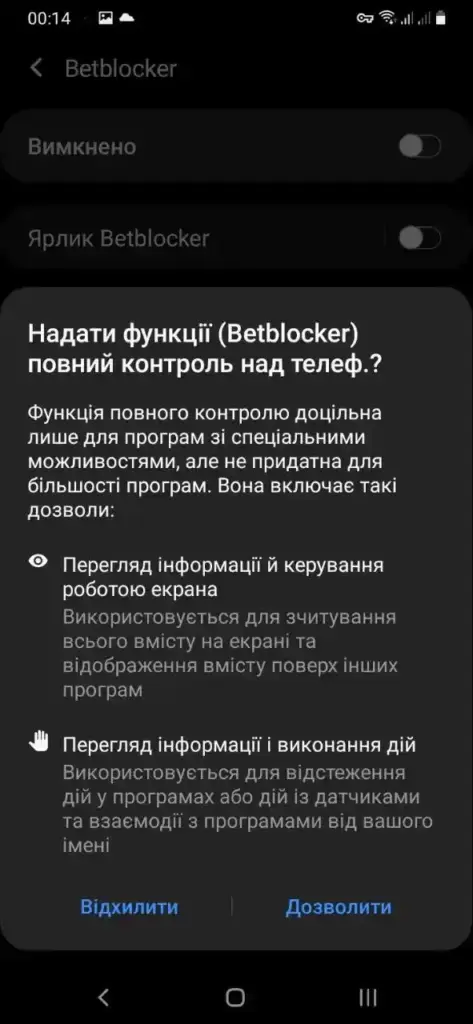
Критически важно: это «фундамент» безопасности на Android. Чтобы игрок не мог удалить приложение в момент слабости, ему нужно техническое разрешение BIND_ACCESSIBILITY_SERVICE.
Программа сама перенаправит в меню «Специальные возможности». Нахожу название своего блокировщика в разделе «Установленные сервисы» (например, Gamban или BetBlocker) и перевожу тумблер в положение «Включено».Получив разрешение Accessibility Services, приложение «видит», когда я пытаюсь открыть настройки для деинсталляции, и мгновенно принудительно возвращает меня на главный экран, делая удаление невозможным.
Шаг 5. Активация локального VPN
Как и в iOS, нажимаю «ОК» в системном окне запроса на подключение. Это активирует локальный VPN-туннель, который будет фильтровать интернет-трафик 24/7.
Примечание: В системных настройках («Дополнительные настройки подключения» и далее — VPN) рекомендую нажать на шестеренку возле приложения и включить опцию «Постоянный VPN» (Always-on VPN). Это гарантирует, что защита не выключится даже при изменении сети с Wi-Fi на 4G.
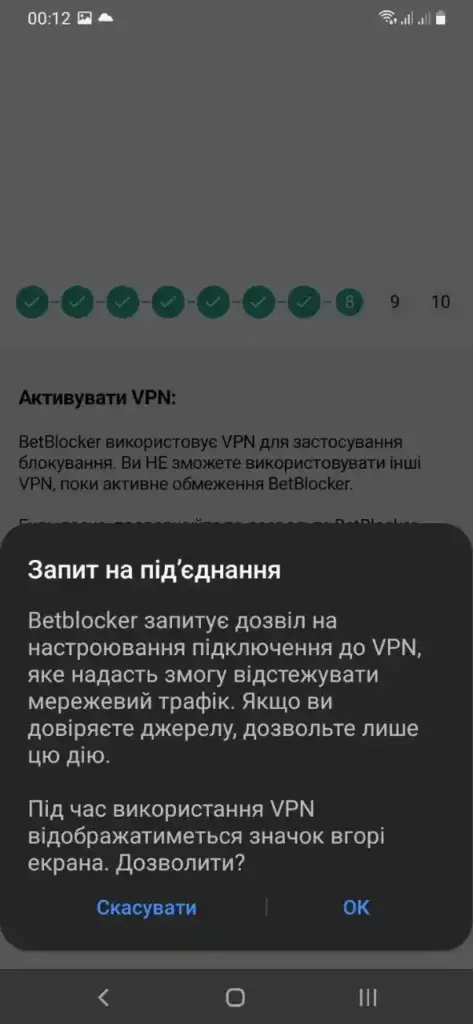
Совет: В случае использования установочного файла .apk, после завершения настройки следует обязательно вернуться в параметры безопасности и отключить разрешение на «Установка из неизвестных источников» для сохранения защиты системы.
Развертывание на Windows 11 (Run as Administrator, драйверы сети, Windows Defender)
Установка блокировщика на Windows 11 — серьезная операция, которая вносит изменения в сетевые протоколы системы. Это делается для того, чтобы игрок не мог просто «закрыть» программу через диспетчер задач, когда возникнет соблазн.
Шаг 1. Подготовка
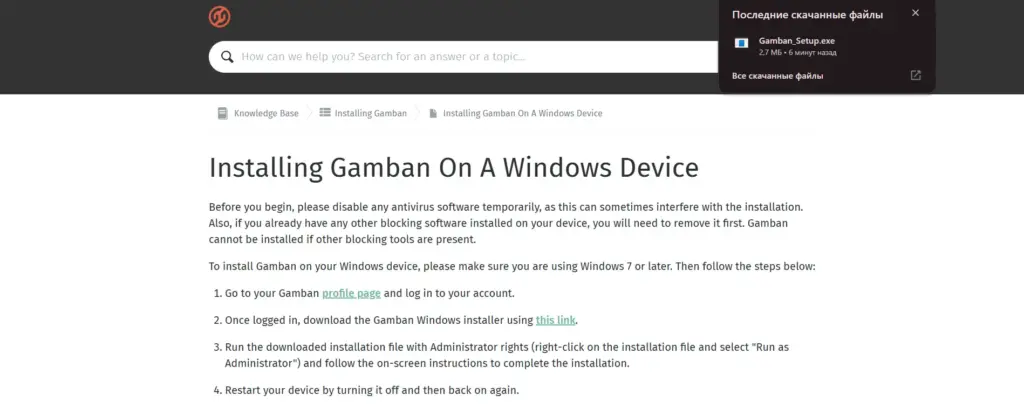
Перехожу на официальный сайт (например, в свой профиль Gamban) и скачиваю установочный файл для Windows. Процедура поддерживается для всех версий, начиная с Vista SP2 и более новых.
Шаг 2. Запуск от имени администратора
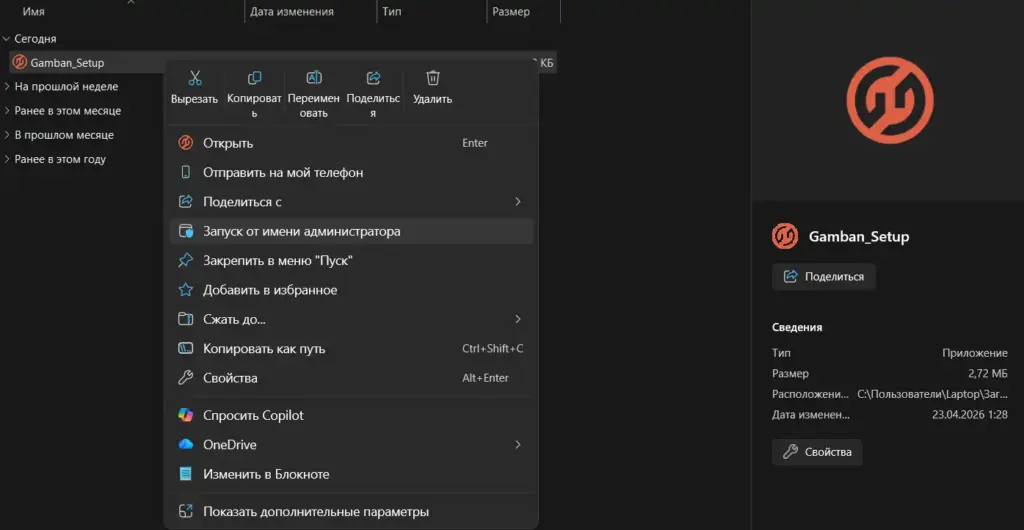
Это самый важный момент установки Gamban или другого блокировщика. Нахожу загруженный файл в папке, нажимаю на него правой кнопкой мыши и обязательно выбираю пункт «Запуск от имени администратора» (Run as Administrator).
Предупреждение: Без этих прав инсталлятор не сможет прописать модули защиты в реестр системы.
Шаг 3. Инсталляция
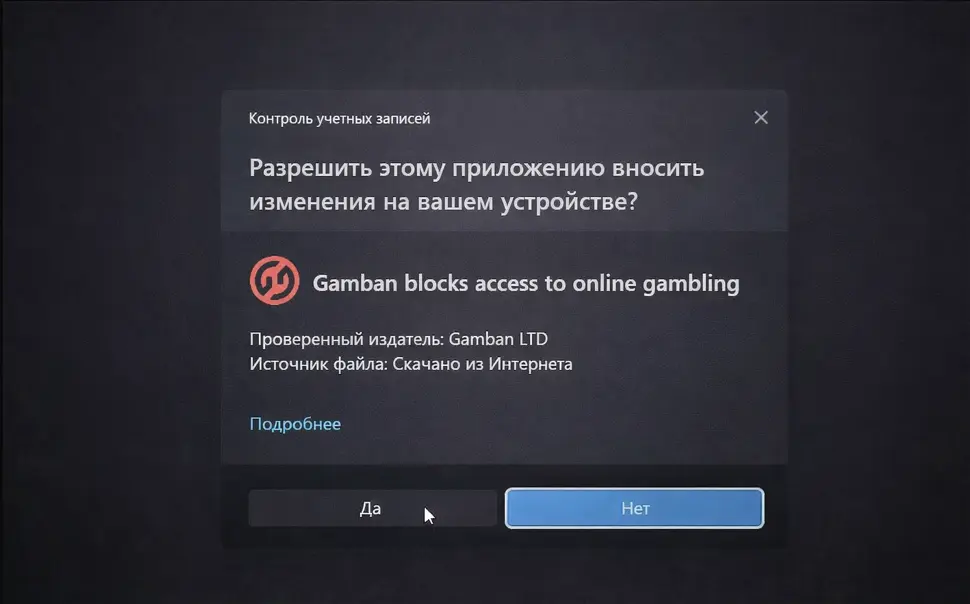
Следую подсказкам мастера и соглашаюсь с условиями лицензионного соглашения. Во время процесса Windows Defender может выдать запрос на разрешение — обязательно подтверждаю его.
Шаг 4. Полная перезагрузка
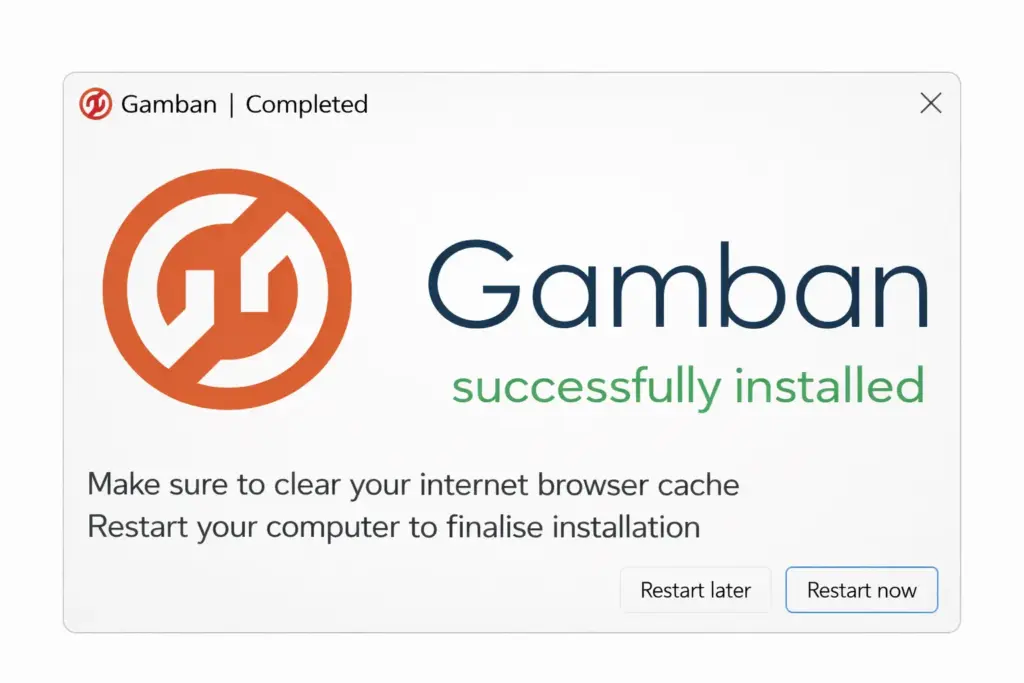
После завершения установки вижу просьбу перезагрузить ПК. Нельзя игнорировать его! Недостаточно просто погасить и включить монитор. Нажимаю «Пуск», далее «Питание» и «Перезагрузить» (Restart).
Это важно: Только так операционная система сможет загрузить новые сетевые драйверы, которые будут блокировать доступ к казино.
Шаг 5. Верификация защиты
После рестарта нужно убедиться, что «замок» на месте. Открываю любой браузер (Chrome, Edge или Firefox) и перехожу по специальной ссылке для проверки: check.gamban.com.
Примечание: Если все настроено верно, должен увидеть официальную страницу-заглушку с надписью «You are protected by Gamban». Это означает, что мой компьютер теперь полностью изолирован от игорного контента.

Развертывание на macOS 26 Tahoe (System Extensions, Recovery Mode, Reduced Security)
Установка блокировщика на компьютеры Apple под управлением macOS 26 Tahoe — это, пожалуй, самый изнурительный технический квест в 2026 году. Apple настолько усилила безопасность ядра (особенно на процессорах M1-M4), что система воспринимает профессиональные сетевые фильтры как угрозу. Поэтому я готовлюсь к тому, что обычной инсталляции будет мало — мне придется зайти в самое «сердце» системы.
Этап 1: Базовая установка и привилегии конфиденциальности
Поскольку macOS Tahoe имеет очень закрытую архитектуру, процесс настройки требует от меня четкой последовательности действий.
- Загрузка. Получаю установочный файл (формата .dmg или .pkg) с официального сайта разработчика. Если это .dmg, просто перетаскиваю иконку в папку «Программы» (Applications).
- Первый запуск. Когда macOS Tahoe выдает предупреждение о приложении из интернета, подтверждаю открытие.
- Настройка Accessibility (Доступность). Чтобы программа могла управлять защитой, я захожу в меню Apple ➝ «Системные параметры» (System Settings) ➝ «Конфиденциальность и безопасность» (Privacy & Security) ➝ «Доступность» (Accessibility), подтверждаю изменения с помощью Touch ID или пароля администратора и включаю тумблер напротив названия своего блокировщика.
- Геолокация и сеть. Для Whistl обязательно захожу в раздел «Службы геолокации» (Location Services) и предоставляю программе доступ, выбирая параметр «Всегда» (Always). Также разрешаю доступ к локальной сети, чтобы фильтр мог анализировать мой трафик.
Это лишь подготовительный этап. Поскольку современная macOS блокирует сторонние драйверы на уровне ядра, дальше нам придется изменить политику безопасности самого компьютера.
Этап 2: Изменение политики безопасности в режиме восстановления (Критический барьер)
Следующий шаг — самый сложный, но именно он превращает Mac игрока в неприступную крепость. Современная macOS останавливает загрузку сторонних расширений ядра (kernel extensions), без которых блокировщик не сможет создать «непробиваемый» VPN-туннель.
- Предоставление разрешения. В том же меню «Конфиденциальность и безопасность» или в разделе «Основные» -> «Объекты входа и расширения» (Login Items & Extensions) я вижу предупреждение желтого цвета «Системное расширение заблокировано». Нажимаю кнопку «Детали» (Details) или «Разрешить» (Allow) рядом с ним.
- Настройка разрешений вручную. Предупреждение: Для компьютеров с процессорами Apple Silicon (M1–M4) просто нажать «Разрешить» не сработает. Необходимо выполнить следующий алгоритм в режиме восстановления (Recovery Mode):
- Полностью выключаю Mac через меню Apple.
- Нажимаю и удерживаю кнопку питания (Touch ID). Не отпускаю её, пока не появится надпись «Loading startup options» (Загрузка параметров запуска) и иконка шестерёнки.
- Нажимаю на «Параметры» и далее «Продолжить», выбираю пользователя с правами администратора и ввожу свой пароль от учетной записи. Я в режиме восстановления.
- Изменение политики безопасности
- В левом верхнем углу выбираю «Утилиты». Перехожу в «Утилиту безопасности запуска» (Startup Security Utility).
- Выбираю свой диск (обычно Macintosh HD) и нажимаю кнопку «Политика безопасности» (Security Policy).
- Важная настройка: В открывшемся окне необходимо изменить уровень защиты на Reduced Security (Сниженная безопасность).
- Обязательно: Ставлю галочку напротив «Разрешить пользователям управлять ядерными расширениями от идентифицированных разработчиков» (Allow user management of kernel extensions from identified developers).
- Нажимаю «ОК» и снова ввожу пароль администратора.
- Жду завершения процесса сохранения настроек, закрываю окно утилиты, нажимаю на меню с логотипом Apple в верхнем левом углу и выбираю «Перезагрузить» (Restart) в обычном режиме.
- Финальная активация
- После обычной загрузки снова иду в «Системные настройки» и далее — в «Конфиденциальность и безопасность».
- Теперь кнопка «Разрешить» (Allow) возле сообщения о заблокированном софте срабатывает.
- Ввожу пароль или использую Touch ID для подтверждения, после чего система просит выполнить последнюю перезагрузку для активации драйверов.
Критическое напоминание: После нажатия кнопки «Разрешить» система сообщит, что для активации новых драйверов необходим повторный перезапуск. Только после этой второй перезагрузки программа получит полноценный доступ к ядру macOS Tahoe.
Парадоксально, но эта архитектурная сложность Apple работает в пользу игрока. В случае сбоя процесс отключения этих расширений столь же изнурителен, и эти 15 минут в режиме восстановления дают то самое необходимое время, чтобы остановиться и не наделать беды.
Как обойти самые распространенные проблемы (Troubleshooting)
В работе с soft-blockers почти все сбои повторяются. Причины разные, но логика одна — операционная система из соображений собственной безопасности не дает программе полный контроль над трафиком или разрешениями.
Я регулярно вижу одни и те же кейсы: Android «ломает» сценарии из-за фрагментации меню, macOS блокирует ядро, антивирус вмешивается в работу VPN-туннеля, а старые устройства просто не тянут нагрузку. Это не ошибки пользователя. Это естественный конфликт между архитектурой ОС и принципом работы блокировщиков, которые должны быть «сильнее» системы.
Хорошая новость — большинство проблем решается. Плохая — иногда приходится лезть в настройки глубже, чем хотелось бы. Ниже я собрала типичные сценарии и проверенные способы их обойти, чтобы защита оставалась непоколебимой.
Проблемы на Android: фрагментация и «тихое» выключение
Факт: Android — самая сложная платформа для стабильной работы из-за разнообразия брендов (Samsung, Xiaomi, Oppo и т.д.). У каждого производителя свои настройки, которые могут мешать защите.
Решение проблем через Diagnostic App (уникально для BetBlocker)
Если я нашла путь, как обойти блок в настройках своего телефона, я помогаю разработчикам закрыть эту «дыру» через краудсорсинг безопасности:
- Загружаю установочный файл bb-test.apk по ссылке https://betblocker.org/bb-test.apk/.
- Устанавливаю его, разрешив «Установка из неизвестных источников».
- Открываю приложение, нажимаю «Start Service» и включаю службу «BetBlockerTesting» в меню специальных возможностей.
- Возвращаюсь в приложение — на экране появится серый пузырь с системной информацией.
- Запускаю запись экрана и прохожу путь, по которому я прохожу блок. Останавливаюсь за шаг до отключения, жду исчезновения пузырька, делаю последний шаг. Жду 30 секунд и нажимаю «Назад».
- Отправляю видео в поддержку. Инженеры проанализируют логи и обновят программу специально под мою модель телефона, чтобы надежно закрыть эту лазейку.
Приложение «засыпает» или исчезает иконка VPN
Это самая частая жалоба. Система Android пытается сэкономить заряд и просто отключает блокировщик в фоне. Решение:
- Захожу в настройки приложения.
- Открываю пункт «Аккумулятор» (или «Энергосбережение») и выбираю «Без ограничений».
- Также в меню VPN стоит активировать опцию «Всегда включен VPN».
Как правильно оформить письмо в поддержку
Чтобы инженеры помогли быстрее, я пишу коротко и по существу:
- Тема: «Issue with [название приложения] on [модель телефона, например, Samsung S24]».
- В письме указываю:
- Версию Android.
- Описание проблемы (например: «Приложение закрывается автоматически» или «Азартные сайты не блокируются в Chrome»).
- Добавляю то самое видео с bb-test.apk или просто скриншот настроек, где виден конфликт.
Контакты для связи: Gamban или BetBlocker.
Проблемы на macOS: конфликт с политикой безопасности ядра и что делать, если блокировка «слетела»
В 2026 году политика Apple стала настолько жесткой, что macOS Tahoe воспринимает блокировщики как вмешательство в ядро системы. Программы работают через системные и ядерные расширения (system extensions и kernel extensions), и если эта связь разрывается (например, после обновления ОС), приложение мгновенно просто превратится в «пустышку», которая не фильтрует трафик. На новых Mac с процессорами M1-M4 система по умолчанию блокирует такие драйверы полностью.
Важное примечание: Поскольку архитектура macOS Tahoe является динамической, настройки безопасности могут «слетать» после обновлений системы или изменения прав пользователя. Поэтому алгоритм, который я описываю ниже, является одновременно и частью развертывания и главным инструментом «ремонта», если защита внезапно перестала работать.
Как я решаю эту проблему:
- Проверка статусов. Если программа не блокирует сайты, я первым делом иду в «Системные параметры» и далее в «Конфиденциальность и безопасность». Там должно быть сообщение «Системное программное обеспечение заблокировано». Я нажимаю «Разрешить» (Allow) или «Детали».
- Работа с Apple Silicon (M-чипы). Если простое нажатие «Разрешить» не помогает, надо лезть глубже. Я перезагружаю Mac в Recovery Mode (зажимаю кнопку питания при включении).
- Изменение правил игры. В режиме восстановления я открываю Startup Security Utility, выбираю свой диск и меняю политику с Full Security на Reduced Security.
- Разрешение ядра. Я обязательно ставлю галочку напротив пункта о разрешении kernel extensions от идентифицированных разработчиков.
- Фиксация. После перезагрузки я снова возвращаюсь в настройки безопасности и второй раз (и последний раз) нажимаю «Разрешить». Только после этого защита «прорастает» в ядро системы.
Важно: Даже если я всё настроила верно, после очередного обновления macOS Tahoe или системного сбоя защита может стать неактивной. Это часто случается из-за того, что система «сбрасывает» разрешения для сторонних драйверов.
Мой алгоритм действий, если сайты снова начали открываться:
- Диагностика через URL. Я не гадаю, что сломалось, а просто ввожу в браузере gamban.com. Если вижу сообщение, что я «не защищена», значит, проблема именно в системных разрешениях. Или проверяю раздел «Конфиденциальность и безопасность», и если там снова появилось сообщение о заблокированном ПО, значит, система «сбросила» настройки.
- Проверка активности расширений. Иду в «Системные параметры», там в «Общие» и далее «Объекты входа и расширения». Если переключатель возле моего блокировщика выключен, активирую его снова.
- Конфликт обновлений. Если после обновления системы программа просит снова пройти путь через Recovery Mode, я не игнорирую это. Apple может обновить политику безопасности (автоматически вернуть статус «Full Security»), и мне нужно еще раз подтвердить Allow kernel extensions в утилите безопасности (Startup Security Utility). Это занимает 5 минут, но возвращает «железную» защиту.
- Когда ничего не помогает. Я полностью удаляю приложение и устанавливаю его заново. На macOS Tahoe это иногда единственный способ «подружить» ядро системы с новым обновлением блокировщика.
Политика macOS — это главный технический барьер, и если программа «молчит», причина на 99% кроется именно в заблокированных расширениях. Описанные выше шаги являются «базой», которую стоит знать наизусть каждому владельцу Mac.
Конфликты с антивирусами: как добавить софт в исключения
На Windows часто возникает проблема ложного срабатывания (False Positive). Антивирус или встроенный Windows Defender воспринимает блокировщик как угрозу. Это случается из-за того, что программа ведет себя «агрессивно» с точки зрения системы: вмешивается в сетевые процессы и запрещает определенные действия пользователя.
Как я устанавливаю приложение без конфликтов:
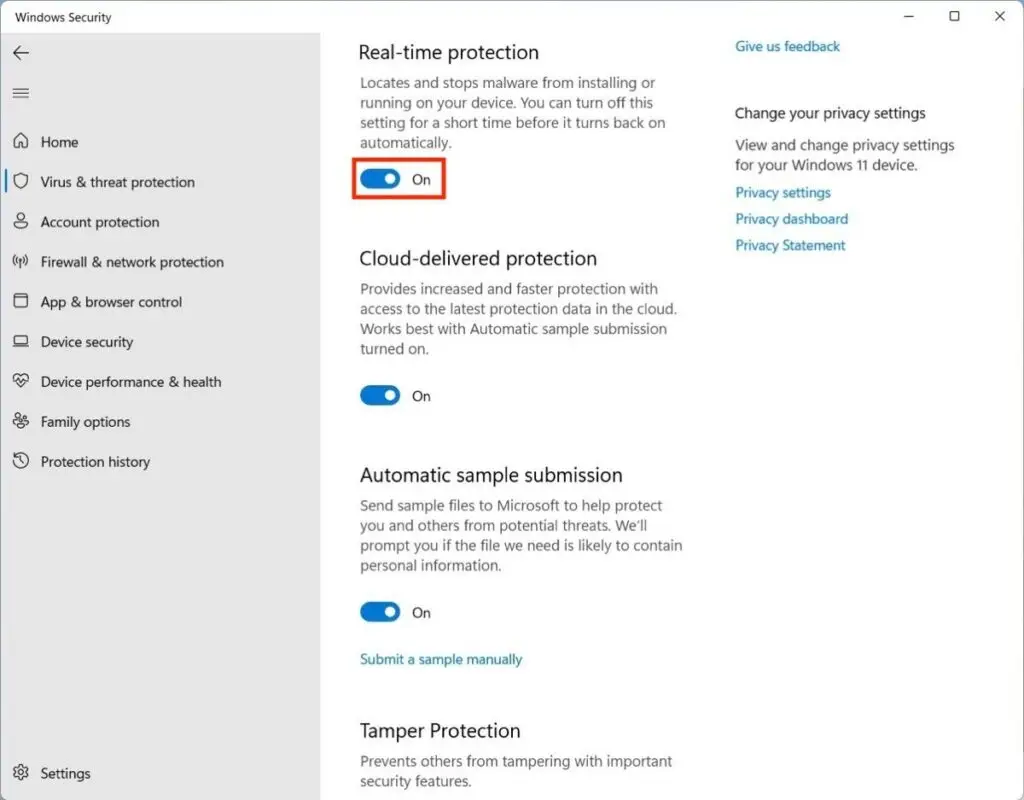
- Временная пауза. Открываю «Безопасность в Windows» (Windows Security) и на время инсталляции выключаю «Защита в реальном времени» (Real-time protection).
- Работа с исключениями (Exclusions). Добавляю в список исключений не только установочный файл, но и целую папку, куда устанавливается программа (обычно это C:\Program Files\Gamban или аналогичная для BetBlocker). Это гарантирует, что антивирус не «съест» рабочие файлы позже.
- Чистая установка. Устанавливаю программу заново от имени администратора.
- Возвращение защиты. Включаю антивирус обратно. Поскольку папка уже в исключениях, конфликтов больше не будет.
Совет для спокойствия: Если при загрузке браузер пишет, что файл «может нанести вред», это стандартная реакция на софт, который имеет доступ к сетевым драйверам. В таком случае я просто нажимаю «Все равно загрузить», предварительно проверив, что файл получен именно с официального сайта разработчика.
Аппаратные ограничения: почему «железо» может игнорировать блок
Даже идеально настроенный софт не работает без системных разрешений на уровне «железа». Это особенно заметно на iOS и современных Android-устройствах. Если VPN-профиль или геолокация не активны, блокировка просто не включается. В случае Whistl это критично, потому что без доступа к локации функция Venue Awareness (блокировка вблизи игорных заведений) становится неактивной.
Как я избегаю проблем с аппаратными разрешениями:
VPN-профиль. При установке я обязательно соглашаюсь на создание VPN-профиля и подтверждаю действие через пароль или Face ID. Без этого «туннеля» программа не видит сетевой трафик.
Режим геолокации. В настройках конфиденциальности я нахожу приложение и включаю Location Services. Здесь критически важно выбрать режим «Всегда» (Always), а не «Во время использования». Это позволяет программе мониторить рисковые зоны даже тогда, когда телефон лежит в кармане с выключенным экраном.
Фоновая активность. Я всегда проверяю, не ограничивает ли система работу приложения в фоновом режиме для экономии энергии (Battery optimization). Для блокировщика я всегда отключаю любое энергосбережение, чтобы защита не «уснула» вместе с телефоном.
Технический нюанс: Иногда после обновления операционной системы (iOS или Android) устройство может автоматически сбросить «энергозатратные» разрешения. Поэтому я взяла за правило раз в неделю просто открывать приложение-блокировщик. Если с разрешениями что-то не так, программа сама выведет на экран большое предупреждение о необходимости снова активировать VPN или геолокацию.
Конфликт VPN: почему два «тоннеля» не сработают
Это одна из самых коварных технических ловушек. Поскольку почти все блокировщики (Gamban, BetBlocker, Whistl) работают через технологию локального VPN-туннеля, они захватывают сетевой путь у системы. Когда я пытаюсь одновременно включить обычный VPN (например, для изменения IP или доступа к другим ресурсам), система вынуждена выбирать только одно активное соединение.
Как я выясняю и решаю этот конфликт:

Если я вижу, что защита перестала работать, я проверяю строку состояния телефона. Активная иконка другого VPN-сервиса дает мне понять, что он «выбил» мой блокировщик из системы.
Я никогда не использую сторонние VPN-приложения одновременно с блокировщиком. В настройках Android я даже активирую функцию «Постоянный VPN» именно для приложения-блокировщика, чтобы система автоматически возобновляла его работу, если другой сервис попытается перехватить трафик.
Полезный совет: Бывает нужно воспользоваться другим VPN (например, для работы), но лучше делать это на отдельном устройстве, где не установлен блокировщик. На основном телефоне стоит держать «туннель» защиты нетронутым, ведь даже минута переключения между сервисами создает опасное окно доступа.
Как обновить базу блокировок (обновление базы)
Новые онлайн казино и их «зеркала» появляются каждый день. Иногда база программы не успевает обновиться автоматически, и сайт «просачивается» сквозь защиту.
Мой алгоритм обновления списков:
Не жду следующего дня. Я захожу в настройки приложения и нажимаю кнопку «Check for updates» или «Sync database». Это заставляет приложение загрузить самые свежие черные списки доменов с сервера разработчика.
Когда вижу, что конкретный сайт все равно открывается, я не пытаюсь «переждать». Копирую URL-адрес и отправляю его в службу поддержки (например, через форму в приложении). Обычно инженеры добавляют такой сайт в глобальную базу в течение 24-48 часов.
Лайфхак для проверки: Чтобы убедиться, что база обновилась корректно, я иногда использую bb-test (если установлен BetBlocker) или просто перезагружаю браузер. Это очищает внутренний кэш и заставляет систему заново свериться со свежим списком заблокированных доменов.
Регуляторный контекст в Украине (PlayCity, ДСОМ, реестр самоисключения) — как это влияет на выбор софта
Украинский рынок гемблинга в 2026 году работает в условиях жесткой цифровой вертикали. Для нас это важный фактор, ведь софт-блокировщик не существует в вакууме — он либо усиливает государственные механизмы, либо закрывает их «дыры». Я смотрю на это как на многоуровневую систему, где государство ограничивает игрока юридически, а софт — технически.
Реестр самоисключения и PlayCity
Это база. В Украине действует централизованный реестр самоограниченных лиц, которым управляет национальный регулятор PlayCity. Если данные игрока (ИНН, паспорт) попадают туда, легальные казино обязаны мгновенно заблокировать вход и любые транзакции.
- В чем пробел. Реестр «не видит» нелегальные сайты, криптоказино и офшорные платформы.
Роль софта. Именно здесь я подключаю Gamban или BetBlocker. Они блокируют доступ к ресурсам, которые вообще не подчиняются PlayCity.
Практическое примечание: Я всегда рекомендую начинать с подачи заявления в PlayCity через Дія.Підпис. Это бесплатно, а еще это создает юридический барьер, который невозможно обойти «просьбами» в поддержку лицензированного казино.
ГСОМ (Государственная система онлайн-мониторинга)
Она отслеживает деятельность лицензированных операторов в реальном времени. Для игрока это означает большую прозрачность рынка, но ГСОМ — это «глаза» государства, а не «руки» пользователя. Она контролирует операторов, а не приложения на смартфоне.
- В чем пробел. ДСОМ видит транзакции игрока только тогда, когда они уже произошли в легальном поле. Она не может остановить импульсивный перевод средств в момент слабости и не видит траты в «серых» или зарубежных сервисах.
Роль софта. Здесь на помощь приходит Whistl. Он работает там, где государство не достает — на уровне личного банкинга игрока. Даже если ДСОМ фиксирует легальные ставки, функция Protected Floor в Whistl просто не даст физически потратить больше запланированного.
Как это влияет на выбор блокировщика
Выбор конкретного из soft-blockers зависит от того, какой именно «пробел» в государственной защите нужно закрыть в первую очередь:

Whistl
идеально дополняет украинскую модель. Государство ограничивает доступ к «белым» сайтам, а Whistl закрывает финансовые риски в тех местах, где игрок все еще может потратить деньги (например, через неофициальные платежные шлюзы).

Gamban
это «техническое дополнение» к PlayCity. Если регулятор забанил 100 нелегальных сайтов, Gamban перекроет еще 50 000, о которых государство может даже не знать.

BetBlocker
базовый бесплатный слой. Он не интегрируется с украинскими системами, но отлично блокирует доступ к глобальному игорному рынку, который игнорирует любое национальное законодательство.
Совет по комбинации: Наилучший результат я вижу тогда, когда человек вносит себя в Реестр самоисключения (юридический блок), устанавливает Gamban (сетевой блок) и подключает Whistl (финансовый блок). Такая триада закрывает 99% сценариев срыва.
Комментарий эксперта: Государственные инструменты — это фундамент. Но софт-блокировщики становятся тем вторым уровнем защиты, который работает уже на устройстве. Комбинация, а не что-то одно — вот мой главный принцип.
Практические советы: как выбрать блокиратор (checklist)
Опираясь на большой опыт работы с iGaming-сектором, я смотрю на soft-blockers как на инструмент под конкретную задачу. Не существует «универсального лучшего», есть лишь соответствие между уязвимой точкой игрока и функцией программы. Если коротко, важно понять, что именно человек хочет перекрыть: технический доступ, поток денег или мгновенный импульс.
Мой чеклист перед выбором:
Краткая схема для быстрого решения (Decision tree)
Для тех, кто затрудняется с выбором, это распределение по принципу «запрос — решение» поможет максимально упростить путь к результату.
| Что нужно? | Оптимальное решение |
| Жесткий контроль денег и психологический коучинг | Свист |
| Простая, полностью бесплатная опция без регистрации и аккаунта | BetBlocker |
| Бескомпромиссная техническая изоляция на всех устройствах (Windows, Mac, iOS, Android) | Гамбан |
| Блокировка физического доступа к игорным заведениям (геолокация) | Свист |
| Временный блок на конкретный срок (от 24 часов до 5 лет) | BetBlocker |
Мнение эксперта: Я бы не усложняла выбор. Если инструмент закрывает наиболее «тонкую» точку, этого уже достаточно, чтобы выстроить первый уровень защиты.
Методология тестирования и критерии оценки
Я не оцениваю soft-blockers «со слов» разработчиков. Каждый инструмент проходит через реальные сценарии использования, ведь на практике защита «ломается» совсем не там, где написано в маркетинговой презентации. Тестирование фокусируется не на наличии кнопок, а на поведении системы под нагрузкой и в условиях имитированного срыва.
Как проходило тестирование:
Установка и настройка на iOS, Android, Windows 11 и macOS Tahoe.
Попытки доступа к популярным гемблинг-сайтам, поиск новых «зеркал» и проверка реакции на добавление свежих доменов в базу.

Тестирование через сторонние VPN, изменение DNS-серверов и использование альтернативных браузеров.

Попытка удалить или деактивировать приложение во время активной блокировки, включая манипуляции с правами администратора и системными настройками.

Одновременная работа с антивирусами и другими сетевыми фильтрами.

Проверка стабильности через diagnostic app для выявления специфических «щелей» в различных оболочках смартфонов.
Важное наблюдение: Во время тестов я обнаружила, что самая большая уязвимость софта обычно скрывается не в коде самой программы, а в настройках операционной системы. Если приложение позволяет себя выключить в два клика в настройках Android или iOS, его эффективность в момент реального импульса равна нулю. Поэтому в оценке я делаю особый акцент на «необратимости» блокировки.
Критерии оценки:
- Надежность блокировки. Существуют ли технические «дыры», через которые сайт может загрузиться?
- Устойчивость к удалению. Как глубоко софт интегрируется в систему (использование kernel extensions на Mac или Accessibility Services на Android) и насколько сложно его выключить в момент импульса.
- Покрытие устройств. Есть ли в системе «слабые звенья» (например, когда защита работает на телефоне, но позволяет игру через планшет под тем же аккаунтом)?
- Финансовые механики. Наличие контроля транзакций, установка лимитов и стабильность интеграции с банковскими шлюзами через Open Banking.
- Влияние на UX. Простота установки, понятность интерфейса на украинском языке и влияние на общую скорость работы интернета.
- Приватность. Объем сбора персональных данных и возможность использовать инструмент в анонимном режиме без создания учетной записи.
Такая методология позволяет увидеть реальную картину. Где софт является лишь «косметическим» барьером, а где — действительно непоколебимой стеной. Я не свожу оценку к одной цифре, ведь разные инструменты сильны по-своему, и выбор зависит от конкретной уязвимости игрока.
Риски и этические ограничения при установке блокираторов для родственников
Этот сценарий я вижу очень часто, когда близкие пытаются «спасти» человека и устанавливают блокиратор тайно или без его полного согласия. Намерение понятно и продиктовано болью. Но с технической и психологической точки зрения — это опасная зона. Здесь легко навредить, даже преследуя самую благородную цель.

Если человек узнает, что его ограничили скрыто, реакция почти всегда разрушительная. Появляется ощущение тотального контроля и давления. В ответ возникает азарт обойти систему любой ценой. Тогда даже самый сильный софт превращается в импровизированную игру «кто кого», где ставкой становятся отношения.

Когда решение навязано извне, мотивация сломать его в разы выше. Я видела кейсы, где люди находили невероятные способы: вторые телефоны, одолженные ноутбуки или рабочие устройства. Блокировка работает эффективно только тогда, когда есть хотя бы минимальное внутреннее согласие игрока на этот «предохранитель».

Современные инструменты (например Whistl) дают доступ к финансам и геолокации. Это уже не просто блок на сайты, а глубокое вмешательство в частную жизнь. Без четко очерченных границ помощь незаметно переходит в тотальный надзор, что только усиливает стресс и чувство вины у игрока.

Если родственник становится «контролером», меняется вся динамика отношений. Роль надзирателя убивает функцию поддержки. Это часто блокирует искреннюю коммуникацию, которая является критически важной для выздоровления. Участие партнера должно быть согласованным, а не принудительным.

Доступ к устройству, аккаунтам или банковским данным без согласия может нарушать правила сервисов и законодательство о защите персональных данных. Это особенно тонкий момент в банковских интеграциях (Open Banking). Здесь важно действовать прозрачно.
Мой практический опыт подсказывает, что soft-blockers работают лучше всего как часть честной договоренности. Если есть согласие, программа становится поддержкой. Если его нет — вызовом, который хочется преодолеть.
Мой совет: Лучший результат дает концепция «Партнера по подотчетности» (Accountability Partner). Это когда игрок сам инициирует установку софта, но просит близкого человека держать пароль или получать уведомления о попытках удаления. В таком случае блокировщик — это не клетка, а общий защитный барьер.
Практические воркараунды для домохозяйств и IT-админов
В реальной жизни блокировщик редко работает «из коробки» идеально. Домашние сети, несколько устройств, разные пользователи — все это создает пробелы. Я обычно вижу одну и ту же картину: софт установлен, но обход все равно происходит через другой девайс или сеть. Здесь решает не один инструмент, а связка решений.
| Направление | Описание | Что именно делать | Плюсы и эффект |
| Сетевой уровень: DNS-фильтрация | Самый простой и недооцененный вариант — DNS-фильтрация на роутере. Я часто использую OpenDNS или AdGuard DNS на уровне Wi-Fi: Базовый слой работает стабильно и глобально (смарт-ТВ, консоли, гости).Минус: Легко обойти через мобильный интернет. | Зайти в настройки роутера (обычно 192.168.0.1) и в разделе DNS прописать адреса AdGuard (94.140.14.14) или OpenDNS (208.67.222.222). | Теперь любое устройство в домашнем/корпоративном Wi-Fi автоматически «не видит» игорные сайты. |
| Разделение ролей: админ vs пользователь | В домохозяйствах лучше всего работает разделение прав. Один пользователь (доверенное лицо) имеет пароль администратора, другой — ограниченный доступ.Для Windows использую Family Safety или локальные групповые политики.На macOS активирую Screen Time и запрещаю изменение системных настроек без пароля. | На Windows: открыть «Настройки» — «Учетные записи» — «Семья». Создать «детский» аккаунт для себя, а пароль администратора отдать близким: Включить «Экранное время» (Screen Time) и в разделе «Контент и приватность» установить код доступа, который знает только доверенное лицо. Плюс запретить изменение паролей и удаление программ. | Игрок не сможет удалить блокировщик или изменить настройки сети без согласия другого человека. |
| Контроль «зоопарка» устройств | Я всегда анализирую, сколько девайсов реально есть в доме. Старый планшет на кухне — это слабое место.Воркараунд: либо подключить каждый такой девайс к системе блокировки, либо физически ограничить доступ к ним.Для IT-админов: в корпоративной среде я рекомендую MDM (Mobile Device Management). Это позволяет централизованно развернуть политики безопасности, которые пользователь не сможет удалить самостоятельно. | IT-подход (MDM): Зарегистрировать устройства в системе (например, Apple Business Manager или Samsung Knox) и подключить к MDM-серверу. Создать «Профиль конфигурации» (Configuration Profile), где в разделе Restrictions запретить удаление программ (Allow app removal: False) и изменение настроек VPN. | Так мы перекрываем «забытые» сценарии входа через сторонние гаджеты, которые обычно выпадают из поля зрения. А благодаря MDM, даже после Hard Reset (сброса к заводским) устройство при активации само загрузит ограничения с сервера. |
| VPN-иерархия | Мой принцип: один VPN-уровень на устройство. Я никогда не ставлю два блокировщика одновременно, потому что они начнут «драться» за интернет. Надежнее комбинировать VPN-блокер на телефоне с DNS-фильтром на роутере. Они не конфликтуют, а дополняют друг друга. | В настройках Android/iOS выбрать основной блокировщик и активировать функцию «Always-on VPN» (Постоянный VPN). Удалить все другие VPN-сервисы с устройства. | Это избавляет от «глюков» сети и закрывает дыры, через которые казино может вдруг проскочить. |
| Финансовый стоп-кран | В вопросах денег технические решения сильнее любой блокировки сайтов. Даже если доступ к казино найден, транзакция не должна пройти, я всегда добавляю ограничения через банк: жесткие лимиты на интернет-оплаты, блокировка категорий (MCC-кодов), интеграции типа Open Banking в Whistl. | Обратиться в поддержку банка (чат monobank/Приват24) с просьбой установить полный запрет на транзакции по коду MCC 7995 (Gambling). | Мощнейшее решение, которое работает даже тогда, когда сайт казино открыт. |
Мое примечание: Мониторинг должен быть без фанатизма. Логов и базовых уведомлений достаточно. Чрезмерный контроль только создает напряжение и провоцирует на поиск новых способов обхода. Лучше построить простую систему, которая стабильно держит рамки и не ломается от каждой мелочи.
Источники и дополнительные ссылки (ссылки на официальные страницы Whistl, Gamban, BetBlocker, регуляторов)
Для подготовки этого гайда были использованы официальные технические спецификации разработчиков софта и актуальные нормативные акты. Ниже приведен перечень проверенных источников для дальнейшего изучения и загрузки инструментов:
Официальные сайты разработчиков блокировщиков:
- Whistl — официальная страница платформы финансового и поведенческого контроля.
- Gamban — ресурс для загрузки и настройки кроссплатформенной системы изоляции от азартных игр.
- BetBlocker — бесплатный инструмент с открытым кодом для самоограничения.
Государственное регулирование в Украине:
- PlayCity — официальный портал национального регулятора (Государственное агентство PlayCity), где подается заявление в Реестр самоограниченных лиц.
Официальная техническая документация, лицензионные соглашения, и гайды платформ:
- Whistle Installation Guide — подробная инструкция по установке и настройке прокси-сервера.
- Gamban End User Licence Agreement (EULA) — юридические и технические условия использования софта, объясняющие политику невозможности удаления.
- Gamban Knowledge Base — официальный центр поддержки с базой знаний для разрешения конфликтов VPN и настройки на различных ОС.
- Apple Support: Установка профилей конфигурации на iPhone — официальное руководство по настройке системных разрешений и VPN.
- Android Help: App Permissions — руководство по управлению разрешениями и службами доступности (Accessibility Services) для корректной работы блокировщиков.
- Microsoft Support: Управление учетными записями администратора в Windows 11 — база знаний для работы с правами доступа и установкой системного ПО.
- Google Help/Support — справка, как пользоваться учетной записью Google на iPhone или iPad.
- Apple Support: Allow accessibility apps to access your Mac — официальная инструкция по предоставлению разрешений программам на управление компьютером macOS.
- Apple Support: Startup Security Utility — официальный гайд по изменению политики безопасности на Mac (M1-M4).
Международные ресурсы поддержки:
- QuitGamble — платформа с обзорами софта и стратегиями борьбы с игровой зависимостью.
Важно, что эти ссылки являются базой, на которой я строила все технические инструкции. Использование официальных источников — единственный способ быть уверенным в подлинности устанавливаемого на устройстве программного обеспечения.
Автор и редактор с многолетним опытом работы в гемблинг индустрии. Миссия Елены – это передавать игрокам собственный опыт игры в онлайн казино и делиться экспертизой.