



Я підготувала огляди софт-блокувальників, зосередившись на топ 3 продуктах, де кожна програма пройшла моє тестування на різних пристроях. Нижче буде порівняльна матриця, докладні інструкції з інсталяції та практичні лайфхаки, як обійти найпоширеніші проблеми. Плюс розповім, як синхронізувати обраний захист із реєстром самовиключення, щоб створити максимально надійний периметр безпеки і закритися навіть від нелегальних ресурсів.
Top‑3: Whistl, Gamban, BetBlocker
Правда в тому, що навіть найпотужніші державні механізми, мають одну слабкість. Вони бачать лише легальні сайти. Я спостерігаю, як тисячі офшорних та криптоказино продовжують полювати на гравців, обходячи офіційні заборони. Саме тому блокувальник азартних ігор є обов’язковим інструментом «другої лінії оборони» для тих, хто прагне справжнього відновлення.
Сьогодні технології зробили крок вперед. Раніше вразливе блокування на рівні DNS (DNS‑level blocking) легко нівелювали зміною налаштувань інтернету. Це коли азартні сайти просто «фільтрують» через сервери доменних імен. При спробі відкрити казино програма підміняє IP‑адресу на локальний «заглушувач», і достатньо змінити DNS‑налаштування або використати VPN, щоб обійти заборону.
Але зараз програми працюють на рівні «залізних» тунелів. Додаток створює примусовий VPN‑тунель на пристрої, весь інтернет‑трафік йде через нього, алгоритм аналізує пакети й жорстко відхиляє будь‑які з’єднання із серверами з чорного списку, який постійно оновлюється. Так, казино‑сайти просто не доходять до користувача. Тому блокування на рівні VPN (VPN‑level blocking) майже неможливо обійти під час нападу азарту.
Щоб підсилити бар’єр, розробники додали глибинні механізми захисту від видалення (Anti‑Uninstall Mechanisms). Проблема залежності в тому, що бажання зіграти часто переважає над розумом. У момент зриву гравець намагається видалити блокувальник, але тепер програма вбудовується глибше (у правах адміністратора, ядрі системи чи службах доступності) і не дає себе стерти до завершення обраного терміну.
І нарешті новий тренд 2026 року — поведінковий аналіз на основі ШІ (Behavioral & AI Analysis). Це вже не тільки блокування, а й розумний супровід. Такий підхід поєднує фінансовий моніторинг, відстеження геолокації гравця, навіть психологічні підказки. Ідея проста — не лише відрізати доступ, а й допомогти зменшити шкоду та поступово повернути контроль.
На ринку 2026 року три інструменти Whistl, Gamban та BetBlocker є фундаментальними, але вони пропонують кардинально різні філософії захисту. Перший робить ставку на поведінковий та фінансовий аналіз, другий створює жорстку «стіну» блокування сайтів і додатків, а третій пропонує безкоштовний і гнучкий режим довгострокової ізоляції.
Whistl — функції та унікальні можливості (Protected Floor, Spending Shield, Venue Awareness)

Для мене Whistl — це спроба повністю переосмислити ідею блокувальника. Це не просто «заглушка» для сайтів, а глибока система, де ключову роль відіграють фінансовий контроль та психологія. Додаток працює на стику штучного інтелекту та поведінкової економіки.
Головна фішка — аналіз дій на пристрої плюс інтеграція з банками через Open Banking, що дозволяє вмикати фінансовий щит (Spending Shield) та бачити свій рівень ризику (Risk Health Score). Гравець отримує конкретний сигнал: сьогодні стан «зелений» (стабільний) або «жовтий» (потребує уваги).
Ключові функції:
Архітектура складна. Whistl виходить за межі типових soft-blockers. Це комбінація аналізу поведінки, фінансів і контексту середовища.
| Платформи | iOS — повна версія.Android — реліз у Q2 2026.Windows/macOS через клієнт або GitHub (поріг входу вищий). |
| Модель ціноутворення (Whistl pricing) | Безкоштовний рівень — базові функції, включно з Protected Floor.Преміум — ~$9.99/місяць. |
| Обмеження | Слабка доступність на Android.Складна установка на десктопах.Необхідність доступу до банківських даних (питання приватності). |
| Кому підійде | Тим, хто хоче не просто «бан», а інструмент для глибокої психологічної роботи над собою. |
Історії успіху:
Хоча Whistl часто використовують для контролю повсякденних витрат, саме його здатність зупиняти імпульс робить його незамінним для гравців. Ось що кажуть користувачі про роботу системи:
«Whistl зупинив мене від витрати 400 доларів на речі, які мені були не потрібні, об одинадцятій вечора. Тепер ці гроші на моєму інвестиційному рахунку. Це відчувається як магія» («Whistl stopped me from spending $400 on clothes I didn’t need at 11 PM. That money is now in my Vanguard ETF. It feels like magic»).
Для гравця це працює ідентично. Додаток перекриває транзакцію в той самий критичний момент нічного імпульсу, рятуючи бюджет.
Я вважаю, що Whistl — це не блокувальник у класичному сенсі. Це інструмент відновлення. Він сильний там, де інші навіть не намагаються працювати.
Gamban — як працює strict exclusion, cross-platform coverage
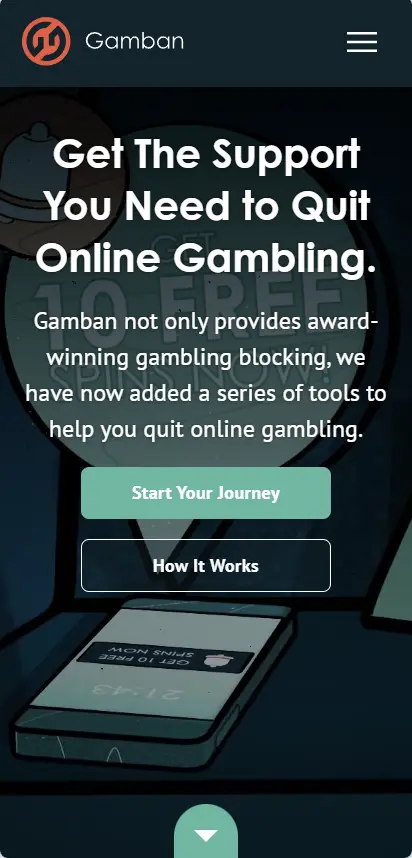
За результатами поглибленого дослідження я розглядаю Gamban як класичний приклад «силового» підходу. Тут немає складної аналітики чи роботи з тригерами, адже вся логіка побудована навколо ідеї повного відрізання доступу. Продукт створює цифровий бар’єр між людиною і гемблінгом, який працює стабільно і без зайвих налаштувань.
За таку передбачуваність Gamban став індустріальним стандартом. Програма покриває десятки тисяч сайтів (онлайн казино, спортивні ставки, покер, криптогемблінг, skin betting, loot boxes), а інсталяція займає лічені хвилини. Це рішення з категорії «встановив і забув», де за простотою стоїть жорстка логіка, яка не залишає простору для маневрів.
Ключові функції:
| Платформи | iOS, Android, Windows, macOS (повна підтримка). |
| Модель ціноутворення | 7-денний безкоштовний період (trial); далі — ~$5/місяць за підпискою. |
| Обмеження | Не працює з причинами залежності. Не контролює фінанси. Немає підтримки поведінкових інструментів. |
| Кому підійде | Тим, кому потрібен швидкий «залізний» бар’єр без необхідності заглиблюватися в технічні налаштування. |
Згідно з технічною документацією (Knowledge Base) та ліцензійною угодою (EULA) сервісу:
«Gamban блокує тисячі гральних сайтів на всіх пристроях одночасно» («Gamban blocks thousands of gambling sites across devices»).
«Між платними, пробними чи промо-акаунтами немає жодної різниці. Після реєстрації кожен наш клієнт може встановити Gamban на 15 пристроїв у межах одного облікового запису без будь-яких додаткових комісій» («There are no differences between paid, trial or promotional accounts. After registering, all of our customers are able to install Gamban on up to fifteen devices on a single account without any additional fees»).
Можливість захистити 15 пристроїв одним акаунтом ідеально закриває проблему «зоопарку гаджетів» у домі. Плюс навіть на пробному періоді гравець отримує повноцінний «залізний» захист без урізаних функцій.
Мій категоричний висновок щодо Gamban — це «залізна стіна». Надійна, але холодна. Вона дає технічний спокій, але не пропонує підтримки всередині.
BetBlocker — безкоштовна благодійна альтернатива та її обмеження
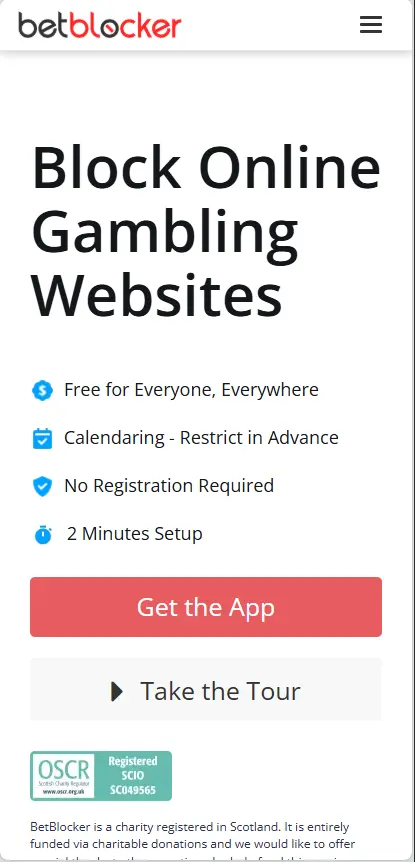
BetBlocker я сприймаю як максимально чесний і прямий інструмент. Тут немає маркетингових пасток, складних механік чи спроб «перевиховати» вашу поведінку. Це класичний блокувальник, але з унікальною рисою — він повністю безкоштовний і анонімний. Без реєстрації, жодних персональних даних, навіть email не потрібен. Такий підхід знімає будь-який бар’єр для тих, хто не готовий ділитися інформацією чи платити за захист.
Другий важливий момент — жорсткість. BetBlocker дозволяє обрати термін обмежень наперед, і змінити його вже неможливо. Це свідоме рішення розробників прибрати можливість «передумати» у момент слабкості. Технічно додаток пропонує різні режими захисту, особливо на десктопах, проте варто бути готовим до конфліктів із VPN або незначного зниження швидкості інтернету.
Ключові функції:
Попередження: Додаток може некоректно працювати разом з іншими VPN-сервісами або блокувальниками. У таких випадках можливі збої або повна втрата доступу до інтернету.
| Платформи | iOS, Android, Windows, macOS, Linux. |
| Модель ціноутворення | Повністю безкоштовно (Charity-based). |
| Обмеження | Відсутність живої техпідтримки. Немає фінансових чи психологічних інструментів. Можливі технічні збої на старих ПК. |
| Кому підійде | Користувачам, яким критична анонімність, або тим, хто шукає базове безкоштовне рішення. |
Реальний досвід користувача BetBlocker:
«Я більше не міг терпіти те, як зливаю гроші в «Авіаторі» та подібних іграх. Тоді я знайшов цей додаток, і він мені дуже допомагає. Ці гральні заклади реально руйнують тисячі сімей. Ви ніколи не побачите підтримки від уряду чи телебачення, адже вони отримують мільйони на рекламі цих контор».
(Оригінал: «Não aguentava mais perder dinheiro, no aviator e jogos similares, então encontrei este app que está me ajudando muito, essas casas de apostas realmente distróem milhões de famílias, e você nunca verá um apoio do governo ou de TV, pois os mesmos recebem milhões de reais para a divulgação»).
Ця історія з реального життя наочно показує, як технічний бар’єр стає останньою лінією оборони там, де державне регулювання або суспільство виявляються безсилими.
Мій вердикт стосовно BetBlocker — чесний і корисний інструмент. Але це цифровий мінімалізм. Він чудово блокує, і більше нічого не робить.
Довідка щодо сумісності пристроїв
Я раджу заздалегідь перевірити, чи підтримує обраний софт конкретний гаджет, адже ситуація на ринку 2026 року динамічна. Whistl зараз ідеально працює на iOS, а от користувачам Android доведеться почекати повноцінного релізу до другого кварталу року. Якщо ставити його на комп’ютер, доведеться подолати «технічні квести» через GitHub.
З Gamban усе набагато простіше, адже він справжній «всюдихід», який легко стає на будь-яку операційну систему від смартфона до ноутбука. BetBlocker також підтримує майже всі платформи, і його величезний плюс у тому, що почати захист можна миттєво, не гаючи часу на реєстрацію профілю.
Важливо: при встановленні будь-якого з цих додатків треба бути готовим до конфліктів VPN. Система смартфона може дозволити роботу лише одному активному тунелю, тому краще не дублювати софт з ідентичним механізмом захисту.
Порівняльна таблиця
Коли дивлюсь на ці три soft-blockers поруч, розумію, що вони не конкурують, а закривають різні потреби: роботу з поведінкою, жорсткий технічний бан або повну анонімність. Нижче наведена суха матриця характеристик, яка допоможе швидко порівняти софт за методом блокування, ціною та рівнем захисту від видалення.
| Product | Platforms | Blocking method (VPN/DNS/local) | Anti-uninstall | Financial controls | Privacy/Anonymity | Price | Best for |
| Whistl | iOS; Android (Q2 2026); limited desktop (client/GitHub) | VPN + AI behavioral layer | Частково через системні дозволи + партнер контролю | Protected Floor (Open Banking), Spending Shield | Середня (потрібен доступ до фінансів) | Freemium $0/$9.99 | Контроль витрат + робота з поведінкою |
| Gamban | iOS, Android, Windows, macOS | VPN-level blocking | Сильний (Anti-Uninstall) | Немає | Середня (потрібен акаунт) | Trial + ~$5/місяць | Жорстке технічне блокування |
| BetBlocker | iOS, Android, Windows, macOS, Linux | Local/VPN/Hybrid | Через незворотний таймер | Немає | Висока (повна анонімність) | Безкоштовно | Анонімний базовий захист |
Джерела даних: Технічні специфікації Whistl (Support & Help Center), Gamban (EULA), BetBlocker (Knowledge Base).
Якщо звести до суті, різниця лежить у самій логіці продуктів. Whistl працює з причинами та грошима, втручається в поведінку і рішення. Gamban діє грубіше — просто перекриває доступ і не залишає варіантів для обходу. BetBlocker тримається максимально простої моделі: встановив, увімкнув і забув, без платежів і без слідів.
Я б не ставила їх в один ряд як «кращий/гірший». Вони закривають різні сценарії. І вибір завжди залежить від того, де саме є проблема — у доступі, у поведінці чи в ресурсах.
Технічні інструкції з розгортання та налаштування
Я добре розумію, що в момент, коли гравець приймає рішення встановити блокувальник, хочеться, щоб усе запрацювало за один клік. Проте встановлення програм на кшталт Whistl, Gamban чи BetBlocker докорінно відрізняється від інсталяції звичайного месенджера чи гри.
Нижче я підготувала детальний посібник зі встановлення (installation guide), актуальний для пристроїв 2026 року. Кожен крок тут перевірений на практиці, щоб гравець міг розгорнути захист без зайвих нервів та технічних збоїв.
Інсталяція на iOS (App Store, VPN configuration, Location Services)
Операційна система iOS відома своєю закритою архітектурою, тому встановлення софт-блокувальників (soft-blockers) тут вимагає чіткої послідовності дій. На відміну від звичайних програм, тут ми створюємо мережевий фільтр, який працюватиме на рівні всієї системи.
Ось детальний технічний опис підготовчого етапу (інсталяції програм) до того, як заблокувати ігрові сайти на пристроях Apple. Я структурувала його так, щоб складні системні запити не лякали, а сприймалися як частина налаштування безпеки.
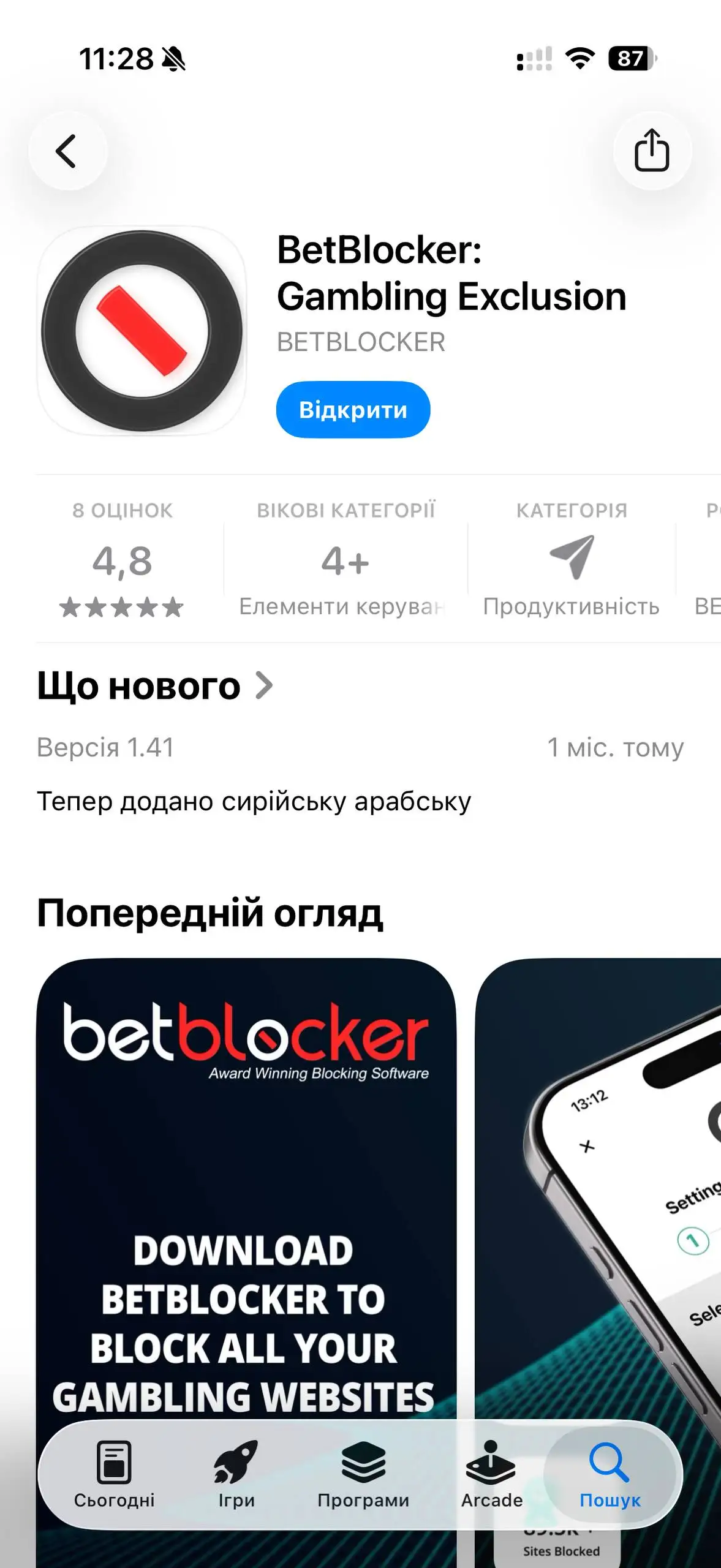
 01 1ЗавантаженняВідкриваю App Store та знаходжу через пошук потрібний додаток: Whistl, Gamban або BetBlocker. Переконуюсь, що розробник верифікований, і натискаю «Отримати» (або на іконку хмаринки). Підтверджую операцію біометричною автентифікацією (Face ID / Touch ID) або паролем від свого Apple ID.
- 02 2Первинне налаштуванняУ разі установки BetBlocker реєстрація не потрібна — я просто обираю тривалість блокування. У Whistl або Gamban необхідно створити обліковий запис. Для Whistl на цьому етапі я також підключаю свій банківський рахунок через безпечні протоколи Open Banking (це потрібно для функції Protected Floor).
- 03 3Підтвердження запиту на дозвіл VPN (VPN permission prompt)Це «серце» захисту. Додаток надішле системний запит на створення профілю. На екрані з’явиться стандартне вікно: «Додаток хоче додати конфігурацію VPN. Весь мережевий трафік може фільтруватися». Натискаю «Дозволити» (Allow). Підтверджую дію введенням коду розблокування екрана або через Face ID. Примітка: Цей локальний VPN потрібен не для зміни країни, а для того, щоб телефон міг миттєво розпізнавати та обривати зв’язок із гральними сайтами.
- 04 4Надання дозволу службам геолокації (Location Services)Для коректної роботи додатка Whistl система запитає доступ до місцеперебування. Вкрай важливо обрати параметр «Завжди» (Always). Попередження: Без цього програма не активує функцію відстеження наближення до фізичних казино (Venue Awareness), яка працюватиме у фоновому режимі та попередить, якщо я опинюся поруч із гральним закладом.
- 05 5Після встановлення краще перевірити, чи все працює коректно.Необхідно перейти у налаштування iPhone — розділ «VPN та керування пристроями». Там має бути активний профіль блокувальника

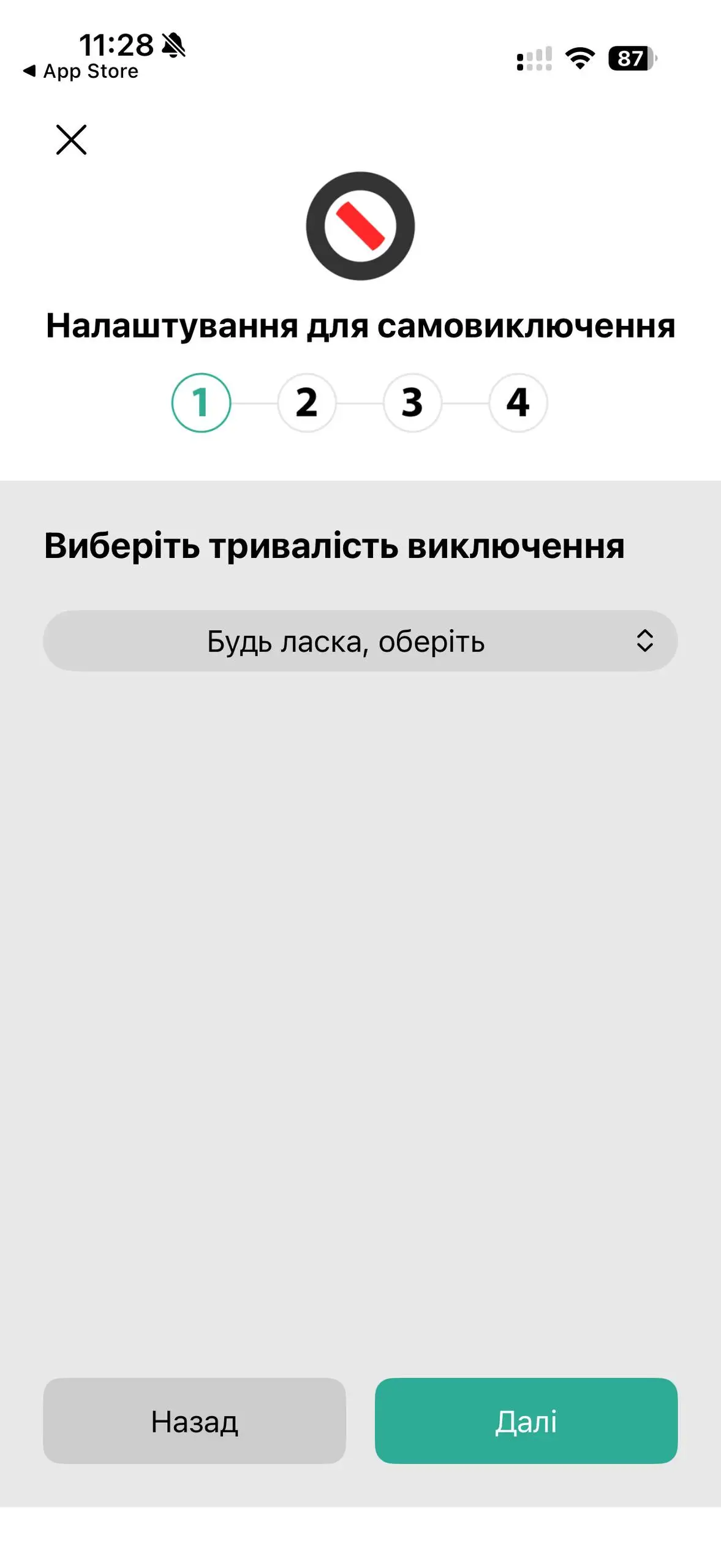
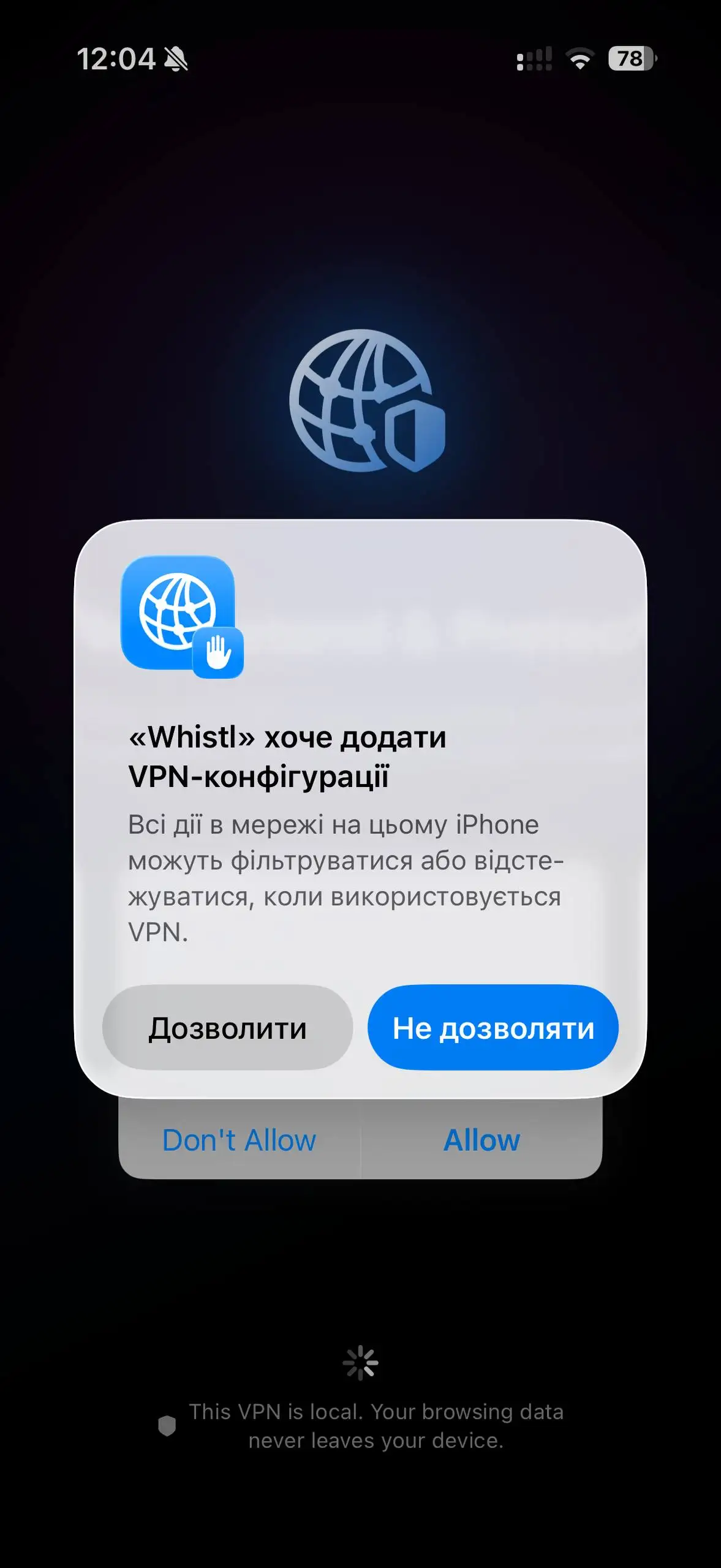
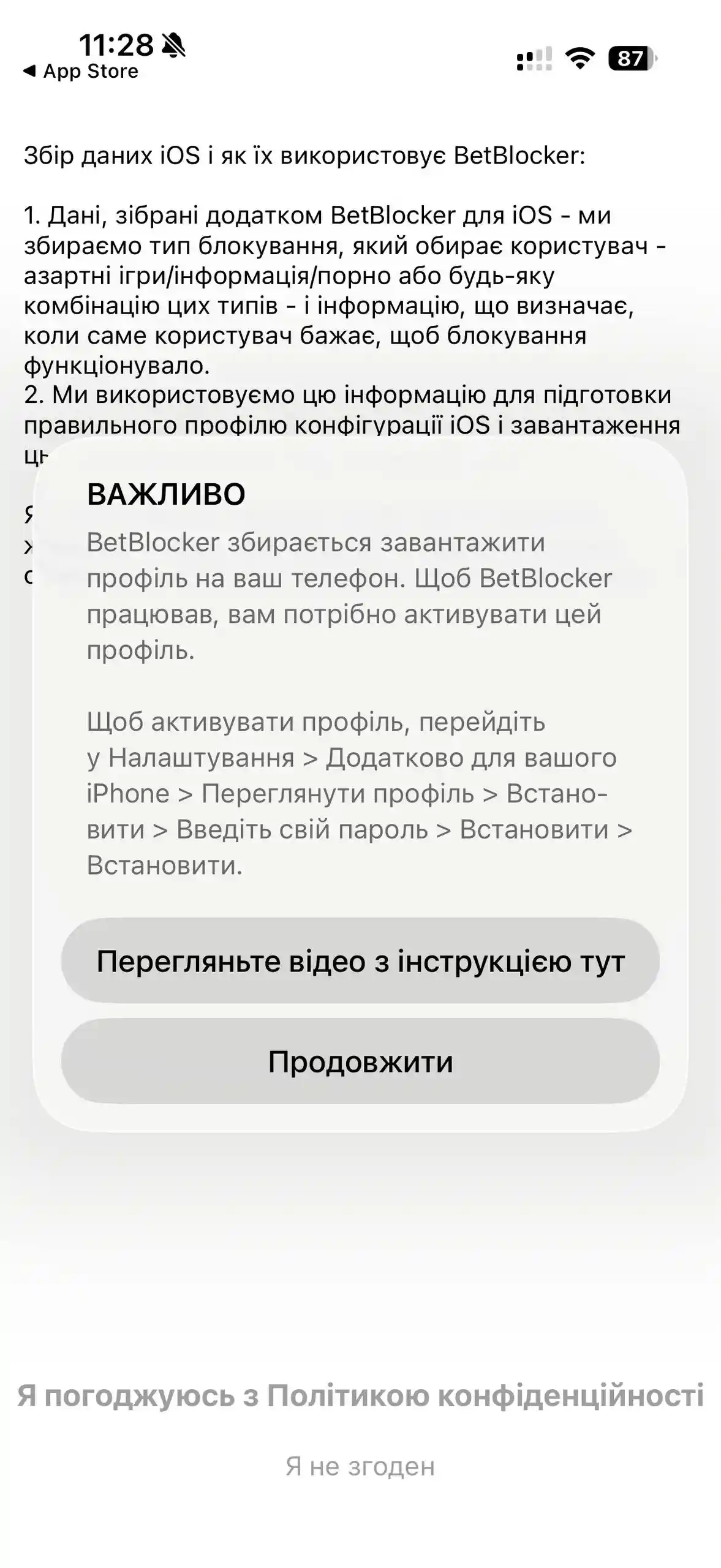
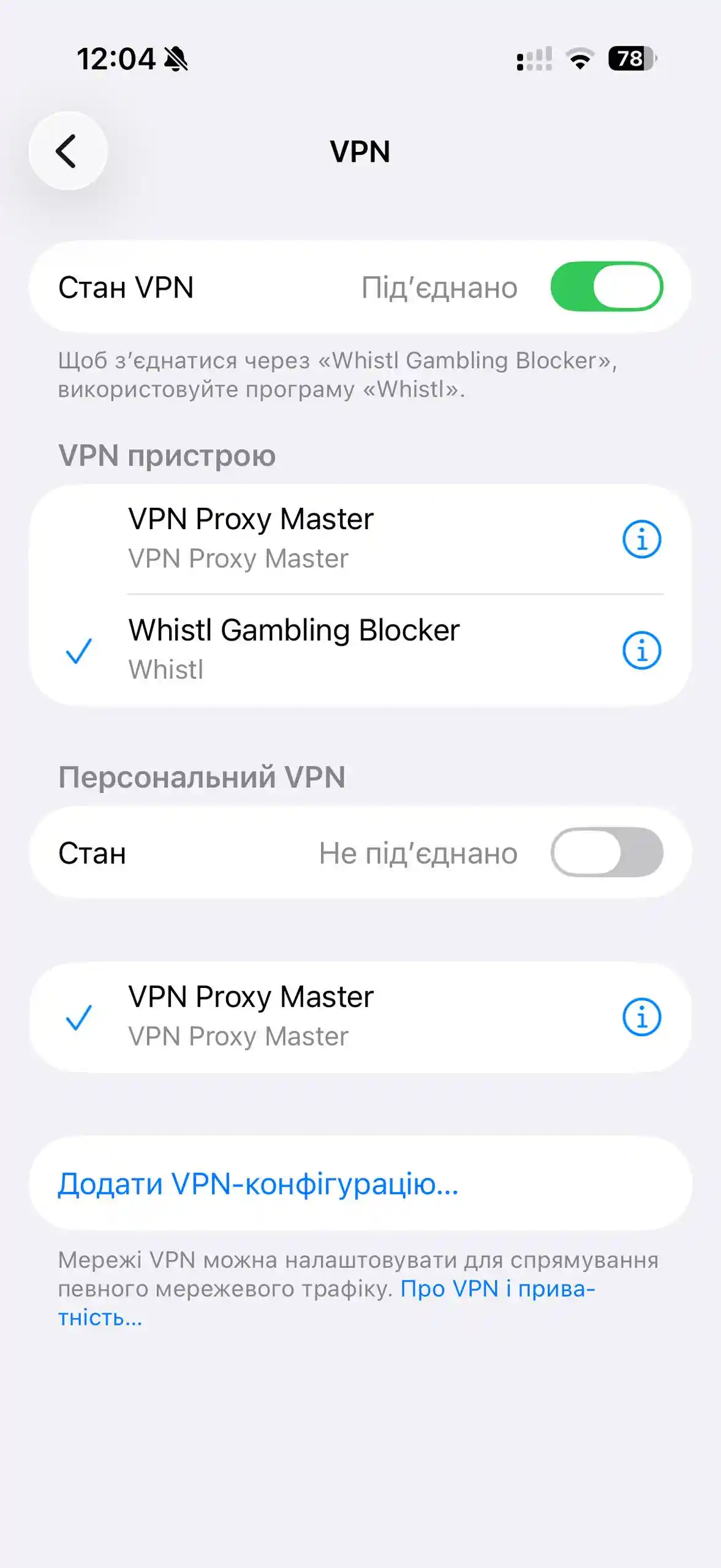
Інсталяція на Android (Google Play, Accessibility Services, локальний VPN)
Відкрита природа Android дає розробникам набагато більше можливостей для створення «невидимих стін», які майже неможливо зламати. Проте це робить процес встановлення довшим і вимагає від гравця уважності до кожного системного запиту. Хочу підкреслити, що складність налаштувань — це не баг, а фіча, яка робить захист надійнішим, ніж на iPhone.
Крок 1. Завантаження та джерела
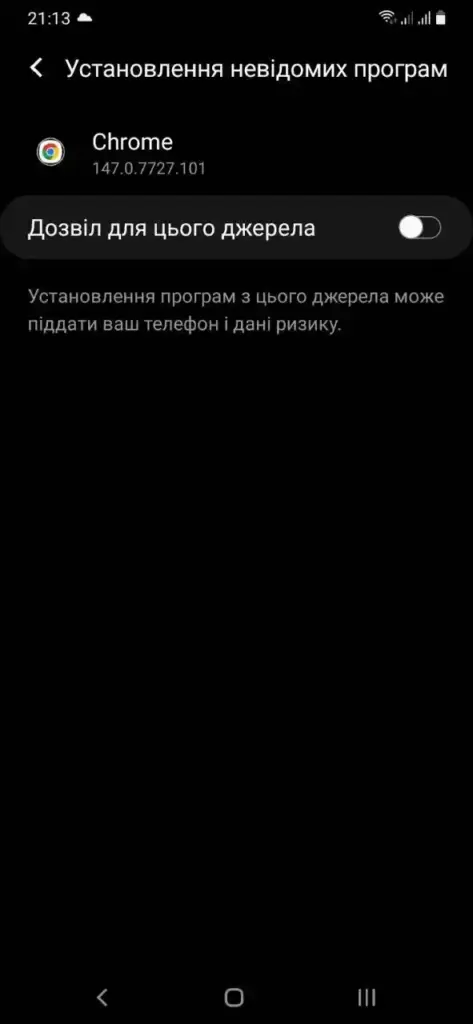
Більшість програм, як-от Gamban, доступна безпосередньо в Google Play Store. Проте деякі розширені версії (наприклад, діагностичний додаток bb-test.apk від BetBlocker) потрібно завантажувати прямо з офіційного сайту розробника.
Важливо: Якщо встановлювати файл через .apk, система видасть попередження. Просто переходжу в «Налаштування телефону», далі «Додатки», там знаходжу браузер чи файловий менеджер, через який встановлюю .apk-файл. Обираю «Установлення невідомих програм» та тимчасово надаю дозвіл для цього джерела.
Примітка: Офіційний реліз Whistl для Android очікується лише у другому кварталі 2026 року, тому зараз фокусуємося на актуальних Gamban та BetBlocker.
Крок 2. Ліцензійні умови та мережевий доступ
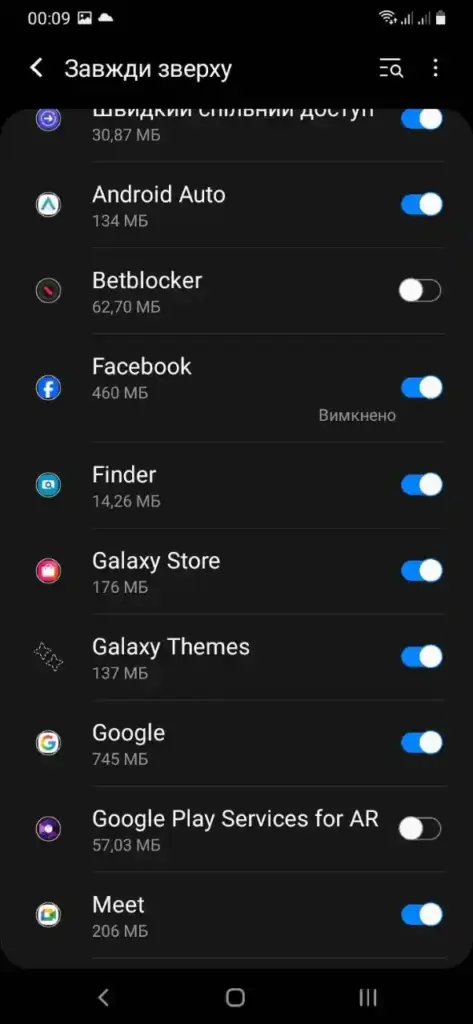
Після запуску додаток попросить прийняти угоду (EULA). На Android ці програми вимагають широкого спектра дозволів, зокрема:
- Доступ до інтернету та стану мережі (Internet та Access Network State). Необхідно для постійного контролю та фільтрації трафіку.
- Запуск після перезавантаження (Receive Boot Completed). Гарантує, що захист автоматично активується одразу після ввімкнення телефону.
- Запобігання переходу в сплячий режим (Wake Lock). Не дає програмі «засинати» для економії батареї, що могло б залишити гравця без захисту в найвідповідальніший момент.
- Відстеження встановлення нових пакетів (Broadcast Package Added). Дозволяє додатку миттєво «бачити», якщо користувач намагається встановити нове онлайн-казино, і відразу блокувати його.
- Відображення поверх інших додатків (Display over other apps). Дозволяє програмі бути «головнішою» за решту застосунків на екрані. Це для того, щоб гравець не міг отримати доступ до азартних сервісів через вікна інших програм.
Я крок за кроком проходжу цей етап, оскільки додаток сам перенаправляє мене у відповідні розділи налаштувань телефону. Коли з’являється запит, натискаю «Надати дозвіл» (Grant Permission) або «Перейти до налаштувань», знаходжу у списку назву свого блокувальника та пересуваю повзунок у положення «Увімкнено».
Попередження: Важливо підтверджувати кожен такий запит, щоб система не сприйняла роботу захисту як підозрілу активність і не вимкнула його автоматично.
Крок 3. Вимкнення Chrome Secure DNS (Захищений DNS)
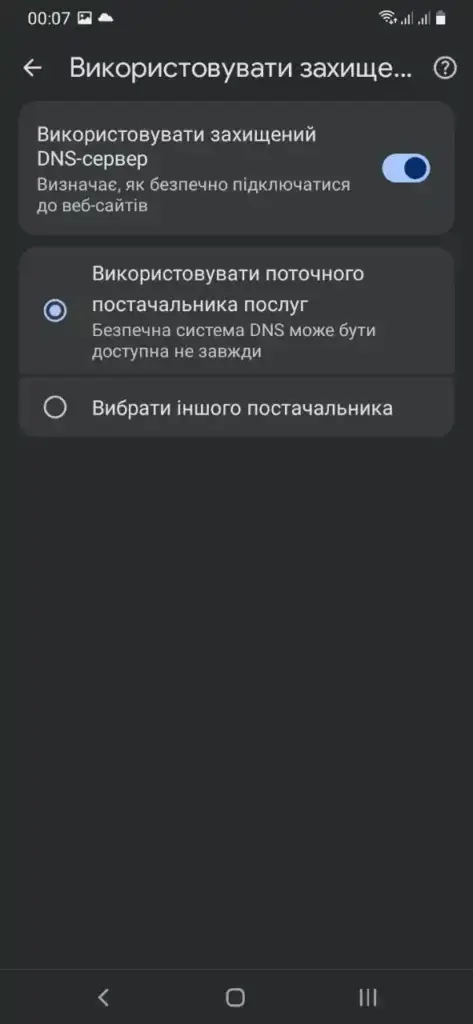
Щоб мій блокувальник працював коректно і «бачив» усі запити, мені необхідно вимкнути один специфічний параметр у Google Chrome. Якщо цього не зробити, браузер може приховувати від програми сайти, які я намагаюся відвідати, дозволяючи їм відкриватися в обхід обмежень.
- Зазвичай програма сама пропонує перенаправити мене у налаштування браузера.
- Якщо ні, відкриваю Chrome, натискаю на три крапки у правому верхньому куті та заходжу в «Налаштування».
- Переходжу в розділ «Конфіденційність і безпека».
- Знаходжу пункт «Використовувати захищений DNS» (Use secure DNS).
- Переводжу тумблер у положення «Вимкнено».
Ключове:
Це гарантує, що браузер не буде використовувати власні зашифровані канали, а повністю підпорядковуватиметься фільтрам, які я встановила в системі.
Крок 4. Активація Служб доступності (Accessibility Services)
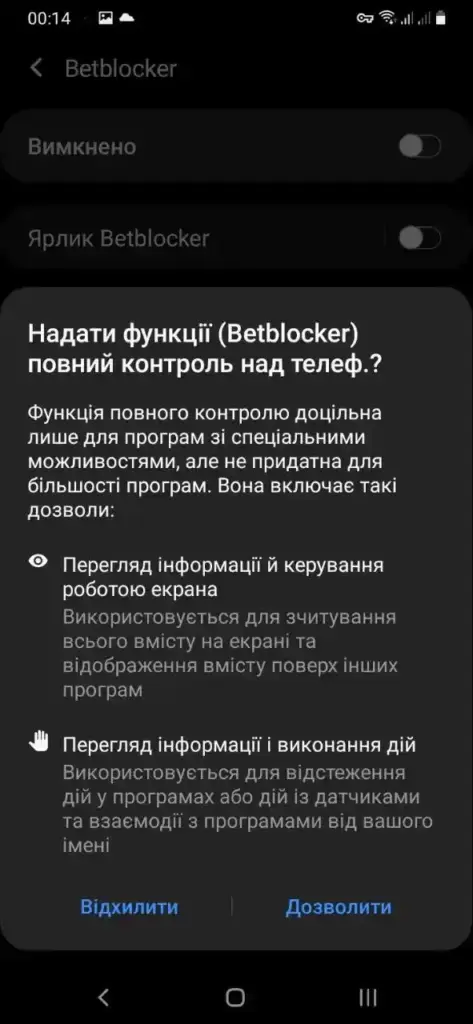
Критично важливо: це «фундамент» безпеки на Android. Щоб гравець не міг видалити додаток у момент слабкості, йому потрібен технічний дозвіл BIND_ACCESSIBILITY_SERVICE.
Програма сама перенаправить у меню «Спеціальні можливості». Знаходжу назву свого блокувальника в розділі «Установлені сервіси» (наприклад, Gamban або BetBlocker) і переводжу тумблер у положення «Увімкнуто».Отримавши дозвіл Accessibility Services, додаток «бачить», коли я намагаюся відкрити налаштування для деінсталяції, і миттєво примусово повертає мене на головний екран, роблячи видалення неможливим.
Крок 5. Активація локального VPN
Як і в iOS, натискаю «ОК» у системному вікні запиту на підключення. Це активує локальний VPN-тунель, який фільтруватиме інтернет-трафік 24/7.
Примітка: У системних налаштуваннях («Додаткові налаштування підключення» і далі — VPN) рекомендую натиснути на шестерню біля додатка та увімкнути опцію «Постійний VPN» (Always-on VPN). Це гарантує, що захист не вимкнеться навіть при зміні мережі з Wi-Fi на 4G.
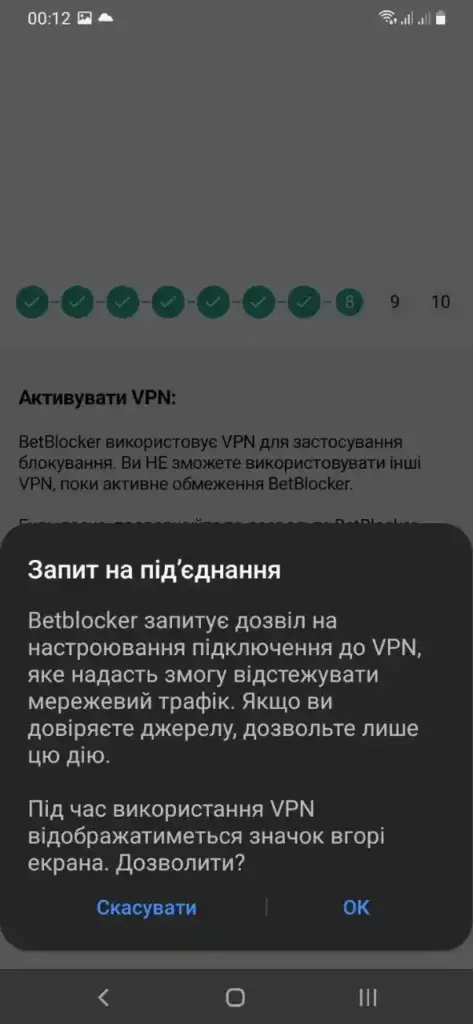
Порада: У разі використання інсталяційного файлу .apk, після завершення налаштування слід обов’язково повернутися в параметри безпеки та вимкнути дозвіл на «Встановлення з невідомих джерел» задля збереження захисту системи.
Розгортання на Windows 11 (Run as Administrator, драйвери мережі, Windows Defender)
Встановлення блокувальника на Windows 11 — серйозна операція, яка вносить зміни в мережеві протоколи системи. Це робиться для того, щоб гравець не міг просто «закрити» програму через диспетчер завдань, коли виникне спокуса.
Крок 1. Підготовка
Переходжу на офіційний сайт (наприклад, у свій профіль Gamban) та завантажую інсталяційний файл для Windows. Процедура підтримується для всіх версій, починаючи з Vista SP2 і новіших.
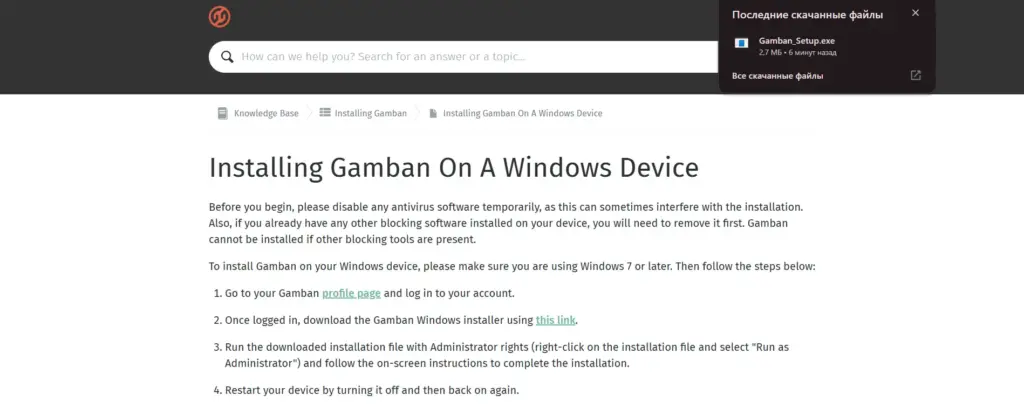
Крок 2. Запуск від імені адміністратора
Це найважливіший момент установки Gamban або іншого блокувальника. Знаходжу завантажений файл у папці, натискаю на нього правою кнопкою миші та обов’язково обираю пункт «Запуск від імені адміністратора» (Run as Administrator).
Попередження: Без цих прав інсталятор не зможе прописати модулі захисту в реєстр системи.
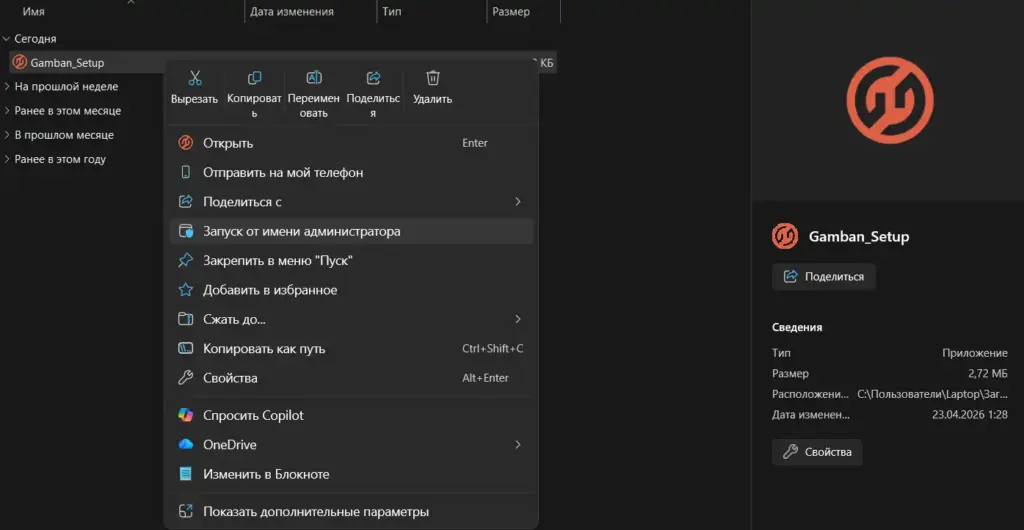
Крок 3. Інсталяція
Дотримуюсь підказок майстра та погоджуюсь з умовами ліцензійної угоди. Під час процесу Windows Defender може видати запит на дозвіл — обов’язково підтверджую його.
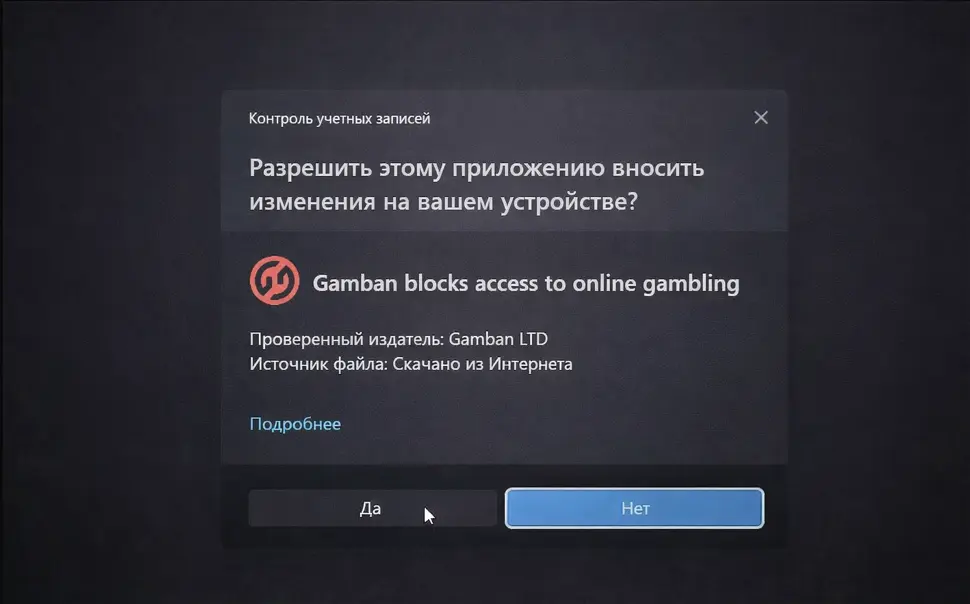
Крок 4. Повне перезавантаження
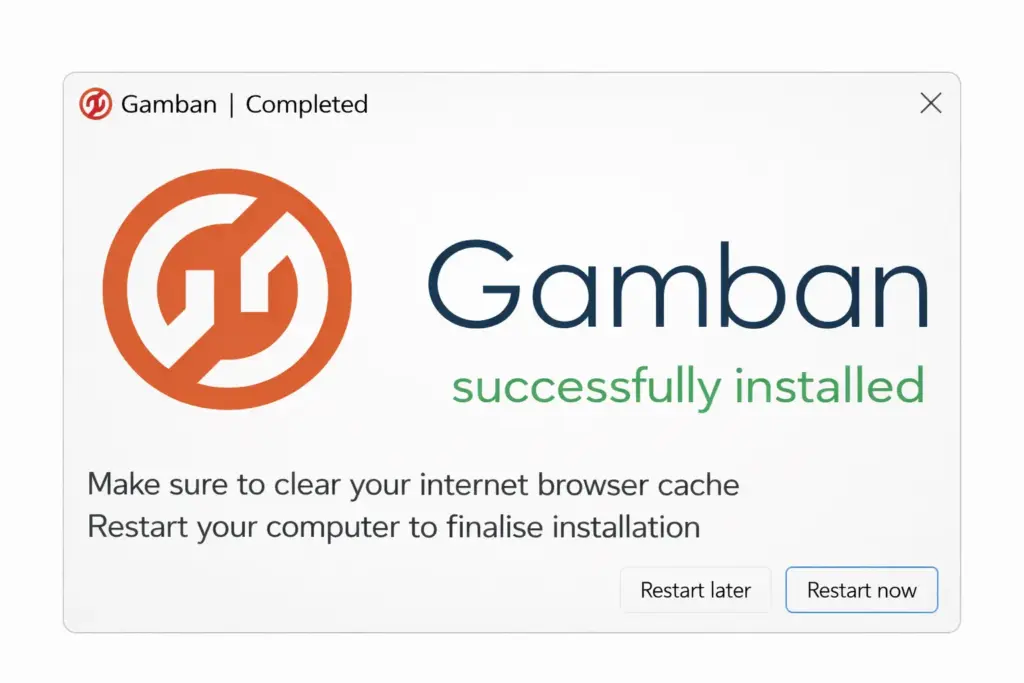
Після завершення встановлення бачу прохання перезавантажити ПК. Не можна ігнорувати його! Недостатньо просто погасити та ввімкнути монітор. Натискаю «Пуск», далі «Живлення» і «Перезавантажити» (Restart).
Важливо: Тільки так операційна система зможе завантажити нові мережеві драйвери, які блокуватимуть доступ до казино.
Крок 5. Верифікація захисту
Після рестарту потрібно переконатися, що «замок» на місці. Відкриваю будь-який браузер (Chrome, Edge або Firefox) та переходжу за спеціальним посиланням для перевірки: check.gamban.com.
Примітка: Якщо все налаштовано вірно, маю побачити офіційну сторінку-заглушку з написом «You are protected by Gamban». Це означає, що мій комп’ютер тепер повністю ізольований від грального контенту.

Розгортання на macOS 26 Tahoe (System Extensions, Recovery Mode, Reduced Security)
Встановлення блокувальника на комп’ютери Apple під управлінням macOS 26 Tahoe — це, мабуть, найбільш виснажливий технічний квест у 2026 році. Компанія Apple настільки посилила безпеку ядра (особливо на процесорах M1–M4), що система сприймає професійні мережеві фільтри як загрозу. Тому я готуюся до того, що звичайної інсталяції буде замало — мені доведеться зайти в саме «серце» системи.
Етап 1: Базова інсталяція та привілеї конфіденційності
Оскільки macOS Tahoe має дуже закриту архітектуру, процес налаштування вимагає від мене чіткої послідовності дій.
- Завантаження. Отримую інсталяційний файл (формату .dmg або .pkg) з офіційного сайту розробника. Якщо це .dmg, просто перетягую іконку у папку «Програми» (Applications).
- Перший запуск. Коли macOS Tahoe видає попередження про програму з інтернету, підтверджую відкриття.
- Налаштування Accessibility (Доступність). Щоб програма могла керувати захистом, я заходжу в меню Apple ➝ «Системні параметри» (System Settings) ➝ «Конфіденційність і безпека» (Privacy & Security) ➝ «Доступність» (Accessibility), підтверджую зміни за допомогою Touch ID або пароля адміністратора та вмикаю тумблер навпроти назви свого блокувальника.
- Геолокація та мережа. Для Whistl обов’язково заходжу у розділ «Служби геолокації» (Location Services) і надаю програмі доступ, обираючи параметр «Завжди» (Always). Також дозволяю доступ до локальної мережі, щоб фільтр міг аналізувати мій трафік.
Це лише підготовчий етап. Оскільки сучасна macOS блокує сторонні драйвери на рівні ядра, далі нам доведеться змінити політику безпеки самого комп’ютера.
Етап 2: Зміна політики безпеки в режимі відновлення (Критичний бар’єр)
Наступний крок — найскладніший, але саме він перетворює Mac гравця на неприступну фортецю. Сучасна macOS зупиняє завантаження сторонніх розширень ядра (kernel extensions), без яких блокувальник не зможе створити «непробивний» VPN-тунель.
- Надання дозволу. У тому ж меню «Конфіденційність і безпека» або в «Загальні» у розділі «Об’єкти входу та розширення» (Login Items & Extensions) я бачу попередження жовтого кольору «Системне розширення заблоковано». Натискаю кнопку «Деталі» (Details) або «Дозволити» (Allow) поруч.
- Налаштування дозволів вручну. Попередження: Для комп’ютерів з процесорами Apple Silicon (M1–M4) просто натиснути «Дозволити» не спрацює. Необхідно виконати наступний алгоритм у режимі відновлення (Recovery Mode):
- Вимикаю Mac повністю через меню Apple.
- Натискаю й утримую кнопку живлення (Touch ID). Не відпускаю її, поки не з’явиться напис «Loading startup options» та іконка шестерні.
- Натискаю на «Параметри» і далі «Продовжити», обираю користувача з правами адміністратора та вводжу свій пароль від облікового запису. Я в режимі відновлення.
- Зміна політики безпеки
- У лівому верхньому куті обираю «Утиліти». Переходжу до «Утиліта безпеки запуску» (Startup Security Utility).
- Обираю свій диск (зазвичай Macintosh HD) та натискаю кнопку «Політика безпеки» (Security Policy).
- Важливе налаштування: У вікні, що відкриється, необхідно змінити рівень захисту на Reduced Security (Знижена безпека).
- Обов’язково: Ставлю галочку навпроти «Дозволити користувачам керувати розширеннями ядра від ідентифікованих розробників» (Allow kernel extensions).
- Натискаю «ОК» і знову вводжу пароль адміністратора.
- Чекаю завершення процесу збереження налаштувань, закриваю вікно утиліти, натискаю на меню з логотипом Apple у верхньому лівому куті та обираю «Перезапустити» (Restart) у звичайному режимі.
- Фінальна активація
- Після звичайного завантаження знову йду у «Системні параметри» і далі — у «Конфіденційність і безпека».
- Тепер біля повідомлення про заблокований софт кнопка «Дозволити» (Allow) спрацьовує.
- Вводжу пароль або використовую Touch ID для підтвердження, і система просить останнє перезавантаження для активації драйверів.
Критичне нагадування: Після натискання кнопки «Дозволити» система повідомить, що для активації нових драйверів необхідний повторний перезапуск. Тільки після цього другого перезавантаження програма отримає повноцінний доступ до ядра macOS Tahoe.
Парадоксально, але ця архітектурна складність Apple працює на користь гравця. У разі зриву процес вимкнення цих розширень є настільки ж виснажливим, і ці 15 хвилин у режимі відновлення дають той самий необхідний час, щоб зупинитися і не наробити біди.
Як обійти найпоширеніші проблеми (Troubleshooting)
У роботі з soft-blockers майже всі збої повторюються. Причини різні, але логіка одна — операційна система з міркувань власної безпеки не дає програмі повний контроль над трафіком або дозволами.
Я регулярно бачу одні й ті самі кейси: Android «ламає» сценарії через фрагментацію меню, macOS блокує ядро, антивірус втручається у роботу VPN-тунелю, а старі пристрої просто не тягнуть навантаження. Це не помилки користувача. Це природний конфлікт між архітектурою ОС і принципом роботи блокувальників, які мають бути «сильнішими» за систему.
Добра новина — більшість проблем вирішується. Погана — іноді доводиться лізти у налаштування глибше, ніж хотілося б. Нижче я зібрала типові сценарії та перевірені способи їх обійти, щоб захист залишався непохитним.
Проблеми на Android: фрагментація та «тихе» вимкнення
Факт: Android — найскладніша платформа для стабільної роботи через різноманітність брендів (Samsung, Xiaomi, Oppo тощо). У кожного виробника свої налаштування, які можуть заважати захисту.
Розв’язання проблем через Diagnostic App (унікально для BetBlocker)
Якщо я знайшла шлях, як обійти блок у налаштуваннях свого телефону, я допомагаю розробникам закрити цю «дірку» через краудсорсинг безпеки:
- Завантажую інсталяційний файл bb-test.apk за посиланням https://betblocker.org/bb-test.apk/.
- Інсталюю його, дозволивши «Встановлення з невідомих джерел».
- Відкриваю додаток, натискаю «Start Service» та вмикаю службу «BetBlockerTesting» у меню спеціальних можливостей.
- Повертаюся в додаток — на екрані з’явиться сіра бульбашка з системною інформацією.
- Запускаю запис екрана та проходжу шлях, яким я минаю блок. Зупиняюся за крок до вимкнення, чекаю зникнення бульбашки, роблю останній крок. Чекаю 30 секунд і натискаю «Назад».
- Надсилаю відео підтримці. Інженери проаналізують логи та оновлять програму спеціально під мою модель телефону, щоб надійно закрити цю лазівку.
Додаток «засинає» або зникає іконка VPN
Це найчастіша скарга. Система Android намагається економити заряд і просто вимикає блокувальник у фоні. Рішення:
- Заходжу в налаштування додатка.
- Відкриваю пункт «Акумулятор» (або «Енергоощадження») і обираю «Без обмежень».
- Також у меню VPN варто активувати опцію «Завжди ввімкнений VPN».
Як правильно оформити лист у підтримку
Щоб інженери допомогли швидше, я пишу коротко і по суті:
- Тема: «Issue with [назва додатка] on [модель телефону, наприклад, Samsung S24]».
- У листі вказую:
- Версію Android.
- Опис проблеми (наприклад: «App closes automatically» або «Gambling sites are not blocked in Chrome»).
- Додаю те саме відео з bb-test.apk або просто скріншот налаштувань, де видно конфлікт.
Контакти для зв’язку: Gamban або BetBlocker.
Проблеми на macOS: конфлікт із політикою безпеки ядра і що робити, якщо блокування «злетіло»
У 2026 році політика Apple стала настільки жорсткою, що macOS Tahoe сприймає блокувальники як втручання в ядро системи. Програми працюють через системні та ядерні розширення (system extensions та kernel extensions), і якщо цей зв’язок розривається (наприклад, після оновлення ОС), додаток миттєво просто перетвориться на «пустушку», яка не фільтрує трафік. На нових Mac із процесорами M1–M4 система за замовчуванням блокує такі драйвери повністю.
Важлива примітка: Оскільки архітектура macOS Tahoe є динамічною, налаштування безпеки можуть «злітати» після оновлень системи або зміни прав користувача. Тому алгоритм, який я описую нижче, є одночасно і частиною розгортання і головним інструментом «ремонту», якщо захист раптово перестав працювати.
Як я розв’язую цю проблему:
- Перевірка статусів. Якщо програма не блокує сайти, я першим ділом іду в «Системні параметри» і далі в «Конфіденційність і безпека». Там має бути повідомлення «Системне програмне забезпечення заблоковано». Я натискаю «Дозволити» (Allow) або «Деталі».
- Робота з Apple Silicon (M-чіпи). Якщо просте натискання «Дозволити» не допомагає, треба лізти глибше. Я перезавантажую Mac у Recovery Mode (затискаю кнопку живлення при ввімкненні).
- Зміна правил гри. У режимі відновлення я відкриваю Startup Security Utility, обираю свій диск і змінюю політику з Full Security на Reduced Security.
- Дозвіл ядра. Я обов’язково ставлю галочку навпроти пункту про дозвіл kernel extensions від ідентифікованих розробників.
- Фіксація. Після перезавантаження я знову повертаюся в налаштування безпеки та вдруге (і востаннє) натискаю «Дозволити». Тільки після цього захист «проростає» в ядро системи.
Важливо: Навіть якщо я все налаштувала вірно, після чергового оновлення macOS Tahoe або системного збою захист може стати неактивним. Це часто трапляється через те, що система «скидає» дозволи для сторонніх драйверів.
Мій алгоритм дій, якщо сайти знову почали відкриватися:
- Діагностика через URL. Я не гадаю, що зламалося, а просто вводжу в браузері gamban.com. Якщо бачу повідомлення, що я «не захищена», значить, проблема саме в системних дозволах. Або перевіряю розділ «Конфіденційність і безпека», і якщо там знову з’явилося повідомлення про заблоковане ПЗ, значить, система «скинула» налаштування.
- Перевірка активності розширень. Йду в «Системні параметри», там в «Загальні» і далі «Об’єкти входу та розширення». Якщо перемикач біля мого блокувальника вимкнений, активую його знову.
- Конфлікт оновлень. Якщо після оновлення системи програма просить знову пройти шлях через Recovery Mode, я не ігнорую це. Apple може оновити політику безпеки (автоматично повернути статус «Full Security»), і мені потрібно ще раз підтвердити Allow kernel extensions в утиліті безпеки (Startup Security Utility). Це займає 5 хвилин, але повертає «залізний» захист.
- Коли нічого не допомагає. Я повністю видаляю додаток і встановлюю його наново. На macOS Tahoe це іноді єдиний спосіб «подружити» ядро системи з новим оновленням блокувальника.
Політика macOS — це головний технічний бар’єр, і якщо програма «мовчить», причина на 99% криється саме в заблокованих розширеннях. Описані вище кроки є «базою», яку варто знати напам’ять кожному власнику Mac.
Конфлікти з антивірусами: як додати софт у винятки
На Windows часто виникає проблема хибного спрацювання (False Positive). Антивірус або вбудований Windows Defender сприймає блокувальник як загрозу. Це трапляється через те, що програма поводиться «агресивно» з погляду системи: втручається в мережеві процеси та забороняє певні дії користувача.
Як я встановлюю додаток без конфліктів:
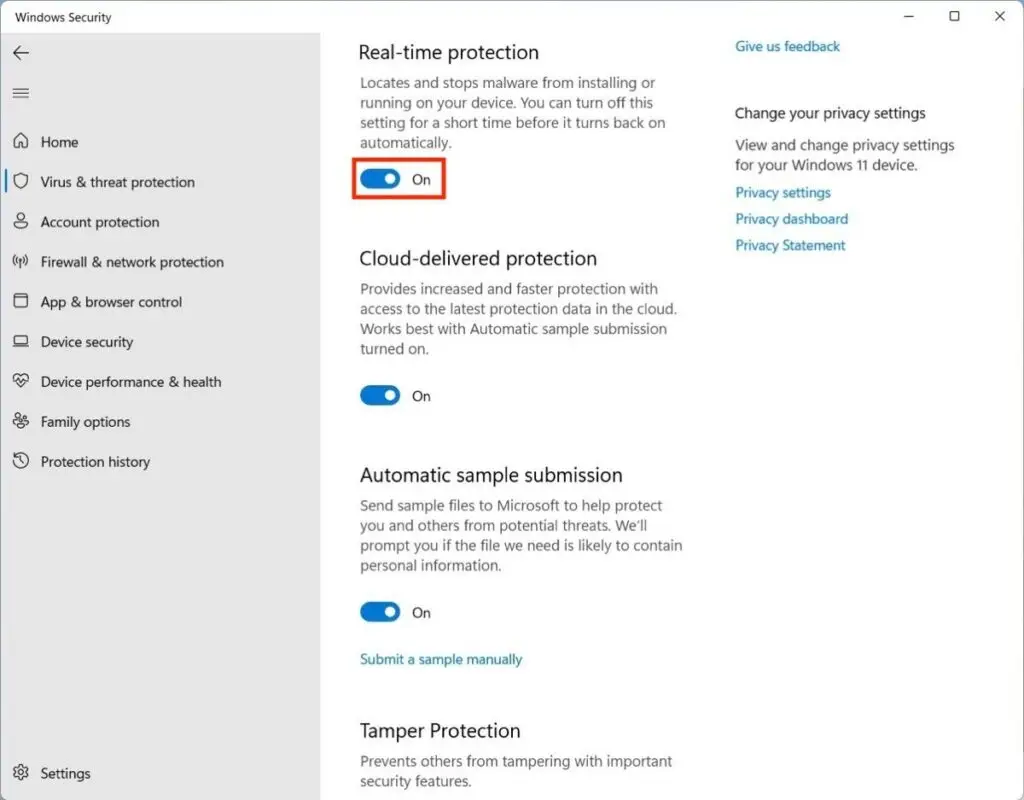
- Тимчасова пауза. Відкриваю «Безпека у Windows» (Windows Security) і на час інсталяції вимикаю «Захист у реальному часі» (Real-time protection).
- Робота з винятками (Exclusions). Додаю до списку винятків не тільки інсталяційний файл, а й цілу папку, куди встановлюється програма (зазвичай це C:\Program Files\Gamban або аналогічна для BetBlocker). Це гарантує, що антивірус не «з’їсть» робочі файли пізніше.
- Чисте встановлення. Інсталюю програму заново від імені адміністратора.
- Повернення захисту. Вмикаю антивірус назад. Оскільки папка вже у винятках, конфліктів більше не буде.
Порада для спокою: Якщо під час завантаження браузер пише, що файл «може завдати шкоди», це стандартна реакція на софт, який має доступ до мережевих драйверів. У такому разі я просто натискаю «Все одно завантажити», попередньо перевіривши, що файл отримано саме з офіційного сайту розробника.
Апаратні обмеження: чому «залізо» може ігнорувати блок
Навіть ідеально налаштований софт не працює без системних дозволів на рівні «заліза». Це особливо помітно на iOS та сучасних Android-пристроях. Якщо VPN-профіль або геолокація не активні, блокування просто не вмикається. У випадку Whistl це критично, бо без доступу до локації функція Venue Awareness (блокування поблизу гральних закладів) стає неактивною.
Як я уникаю проблем з апаратними дозволами:
VPN-профіль. Під час встановлення я обов’язково погоджуюсь на створення VPN-профілю та підтверджую дію через пароль або Face ID. Без цього «тунелю» програма не бачить мережевий трафік.
Режим геолокації. У налаштуваннях конфіденційності я знаходжу додаток і вмикаю Location Services. Тут критично важливо обрати режим «Завжди» (Always), а не «Під час використання». Це дозволяє програмі моніторити ризикові зони навіть тоді, коли телефон лежить у кишені з вимкненим екраном.
Фонова активність. Я завжди перевіряю, чи не обмежує система роботу програми у фоновому режимі задля економії енергії (Battery optimization). Для блокувальника я завжди вимикаю будь-яке енергоощадження, щоб захист не «заснув» разом із телефоном.
Технічний нюанс: Іноді після оновлення операційної системи (iOS або Android) пристрій може автоматично скинути «енергозатратні» дозволи. Тому я взяла за правило раз на тиждень просто відкривати додаток-блокувальник. Якщо з дозволами щось не так, програма сама виведе на екран велике попередження про необхідність знову активувати VPN або геолокацію.
Конфлікт VPN: чому два «тунелі» не спрацюються
Це одна з найпідступніших технічних пасток. Оскільки майже всі блокувальники (Gamban, BetBlocker, Whistl) працюють через технологію локального VPN-тунелю, вони захоплюють мережевий шлях у системи. Коли я намагаюся одночасно увімкнути звичайний VPN (наприклад, для зміни IP або доступу до інших ресурсів), система змушена вибирати лише одне активне з’єднання.
Як я з’ясовую та розв’язую цей конфлікт:

Якщо я бачу, що захист перестав працювати, я перевіряю рядок стану телефону. Активна іконка іншого VPN-сервісу дає мені зрозуміти, що він «вибив» мій блокувальник із системи.
Я ніколи не використовую сторонні VPN-додатки одночасно з блокувальником. У налаштуваннях Android я навіть активую функцію «Постійний VPN» саме для програми-блокувальника, щоб система автоматично відновлювала його роботу, якщо інший сервіс спробує перехопити трафік.
Корисна порада: Буває потрібно скористатися іншим VPN (наприклад, для роботи), але краще робити це на окремому пристрої, де не встановлено блокувальник. На основному телефоні варто тримати «тунель» захисту недоторканим, адже навіть хвилина перемикання між сервісами створює небезпечне вікно доступу.
Як оновити базу блокувань (оновлення бази)
Нові онлайн казино та їхні «дзеркала» з’являються щодня. Інколи база програми не встигає оновитися автоматично, і сайт «просочується» крізь захист.
Мій алгоритм оновлення списків:
Не чекаю наступного дня. Я заходжу в налаштування програми та натискаю кнопку «Check for updates» або «Sync database». Це змушує додаток завантажити найсвіжіші чорні списки доменів із сервера розробника.
Коли бачу, що конкретний сайт все одно відкривається, я не намагаюся «перечекати». Копіюю URL-адресу та надсилаю її в службу підтримки (наприклад, через форму в додатку). Зазвичай інженери додають такий сайт у глобальну базу протягом 24-48 годин.
Лайфхак для перевірки: Щоб переконатися, що база оновилася коректно, я іноді використовую bb-test (якщо встановлено BetBlocker) або просто перезавантажую браузер. Це очищує внутрішній кеш і змушує систему заново звіритися зі свіжим списком заблокованих доменів.
Регуляторний контекст в Україні (PlayCity, ДСОМ, реєстр самовиключення) — як це впливає на вибір софту
Український ринок гемблінгу у 2026 році працює в умовах жорсткої цифрової вертикалі. Для нас це важливий фактор, адже софт-блокувальник не існує у вакуумі — він або підсилює державні механізми, або закриває їхні «дірки». Я дивлюся на це як на багаторівневу систему, де держава обмежує гравця юридично, а софт — технічно.
Реєстр самовиключення та PlayCity
Це база. В Україні діє централізований реєстр самообмежених осіб, яким керує національний регулятор PlayCity. Якщо дані гравця (ІПН, паспорт) потрапляють туди, легальні казино зобов’язані миттєво заблокувати вхід і будь-які транзакції.
- У чому прогалина. Реєстр «не бачить» нелегальні сайти, криптоказино та офшорні платформи.
- Роль софту. Саме тут я підключаю Gamban або BetBlocker. Вони блокують доступ до ресурсів, які взагалі не підпорядковуються PlayCity.
Практична примітка: Я завжди рекомендую починати з подачі заяви в PlayCity через Дія.Підпис. Це безкоштовно, а ще це створює юридичний бар’єр, який неможливо обійти «проханнями» в підтримку ліцензованого казино.
ДСОМ (Державна система онлайн-моніторингу)
Вона відстежує діяльність ліцензованих операторів у реальному часі. Для гравця це означає більшу прозорість ринку, але ДСОМ — це «очі» держави, а не «руки» користувача. Вона контролює операторів, а не додатки на смартфоні.
- У чому прогалина. ДСОМ бачить транзакції гравця лише тоді, коли вони вже відбулися в легальному полі. Вона не може зупинити імпульсивний переказ коштів у момент слабкості та не бачить витрат у «сірих» або закордонних сервісах.
Роль софту. Тут на допомогу приходить Whistl. Він працює там, де держава не дістає — на рівні особистого банкінгу гравця. Навіть якщо ДСОМ фіксує легальні ставки, функція Protected Floor у Whistl просто не дасть фізично витратити більше запланованого.
Як це впливає на вибір блокувальника
Вибір конкретного з soft-blockers залежить від того, яку саме «прогалину» в державному захисті потрібно закрити в першу чергу:

Whistl
ідеально доповнює українську модель. Держава обмежує доступ до «білих» сайтів, а Whistl закриває фінансові ризики в тих місцях, де гравець все ще може витратити гроші (наприклад, через неофіційні платіжні шлюзи).

Gamban
це «технічне доповнення» до PlayCity. Якщо регулятор забанив 100 нелегальних сайтів, Gamban перекриє ще 50 000, про які держава може навіть не знати.

BetBlocker
базовий безкоштовний шар. Він не інтегрується з українськими системами, але чудово блокує доступ до глобального грального ринку, який ігнорує будь-яке національне законодавство.
Порада щодо комбінації: Найкращий результат я бачу тоді, коли людина вносить себе в Реєстр самовиключення (юридичний блок), встановлює Gamban (мережевий блок) і підключає Whistl (фінансовий блок). Така тріада закриває 99% сценаріїв зриву.
Коментар експерта: Державні інструменти — це фундамент. Але софт-блокувальники стають тим другим рівнем захисту, який працює вже на пристрої. Комбінація, а не щось одне — ось мій головний принцип.
Практичні поради: як вибрати блокувальник (checklist)
Спираючись на великий досвід роботи з iGaming-сектором, я дивлюся на soft-blockers як на інструмент під конкретну задачу. Не існує «універсального найкращого», є лише відповідність між вразливою точкою гравця та функцією програми. Якщо коротко, важливо зрозуміти, що саме людина хоче перекрити: технічний доступ, потік грошей чи миттєвий імпульс.
Мій чекліст перед вибором:
Коротка схема для швидкого рішення (Decision tree)
Для тих, хто вагається з вибором, цей розподіл за принципом «запит — рішення» допоможе максимально спростити шлях до результату.
| Що потрібно? | Оптимальне рішення |
| Жорсткий контроль грошей та психологічний коучинг | Whistl |
| Проста, повністю безкоштовна опція без реєстрації та акаунта | BetBlocker |
| Безкомпромісна технічна ізоляція на всіх пристроях (Windows, Mac, iOS, Android) | Gamban |
| Блокування фізичного доступу до гральних закладів (геолокація) | Whistl |
| Тимчасовий блок на конкретний термін (від 24 годин до 5 років) | BetBlocker |
Думка експерта: Я б не ускладнювала вибір. Якщо інструмент закриває найбільш «тонку» точку, цього вже достатньо, щоб збудувати перший рівень захисту.
Методологія тестування та критерії оцінки
Я не оцінюю soft-blockers «зі слів» розробників. Кожен інструмент проходить через реальні сценарії використання, адже на практиці захист «ламається» зовсім не там, де написано в маркетинговій презентації. Тестування фокусується не на наявності кнопок, а на поведінці системи під навантаженням та в умовах імітованого зриву.
Як проходило тестування:

Встановлення та налаштування на iOS, Android, Windows 11 та macOS Tahoe.
Спроби доступу до популярних гемблінг-сайтів, пошук нових «дзеркал» та перевірка реакції на додавання свіжих доменів у базу.

Тестування через сторонні VPN, зміну DNS-серверів та використання альтернативних браузерів.

Спроба видалити або деактивувати додаток під час активного блокування, включаючи маніпуляції з правами адміністратора та системними налаштуваннями.

Одночасна робота з антивірусами та іншими мережевими фільтрами.

Перевірка стабільності через diagnostic app для виявлення специфічних «шпарин» у різних оболонках смартфонів.
Важливе спостереження: Під час тестів я виявила, що найбільша вразливість софту зазвичай ховається не в коді самої програми, а в налаштуваннях операційної системи. Якщо додаток дозволяє себе вимкнути за два кліки в налаштуваннях Android або iOS, його ефективність у момент реального імпульсу дорівнює нулю. Тому в оцінці я роблю особливий акцент на «незворотності» блокування.
Критерії оцінки:
- Надійність блокування. Чи існують технічні «дірки», через які сайт може завантажитися?
- Стійкість до видалення. Як глибоко софт інтегрується в систему (використання kernel extensions на Mac або Accessibility Services на Android) і наскільки складно його вимкнути в момент імпульсу.
- Покриття пристроїв. Чи є у системі «слабкі ланки» (наприклад, коли захист працює на телефоні, але дозволяє гру через планшет під тим самим акаунтом)?
- Фінансові механіки. Наявність контролю транзакцій, встановлення лімітів та стабільність інтеграції з банківськими шлюзами через Open Banking.
- Вплив на UX. Простота встановлення, зрозумілість інтерфейсу українською мовою та вплив на загальну швидкість роботи інтернету.
- Приватність. Обсяг збору персональних даних та можливість використовувати інструмент в анонімному режимі без створення облікового запису.
Така методологія дозволяє побачити реальну картину. Де софт є лише «косметичним» бар’єром, а де — справді непохитною стіною. Я не зводжу оцінку до однієї цифри, адже різні інструменти сильні по-своєму, і вибір залежить від конкретної вразливості гравця.
Ризики та етичні обмеження при встановленні блокувальників для родичів
Цей сценарій я бачу дуже часто, коли близькі намагаються «врятувати» людину і встановлюють блокувальник таємно або без її повної згоди. Намір зрозумілий і продиктований болем. Але з технічного та психологічного погляду — це небезпечна зона. Тут легко нашкодити, навіть маючи найшляхетнішу мету.

Якщо людина дізнається, що її обмежили приховано, реакція майже завжди є руйнівною. З’являється відчуття тотального контролю і тиску. У відповідь виникає азарт обійти систему за будь-яку ціну. Тоді навіть найсильніший софт перетворюється на імпровізовану гру «хто кого», де ставкою стають стосунки.

Коли рішення нав’язане ззовні, мотивація зламати його в рази вища. Я бачила кейси, де люди знаходили неймовірні способи: другі телефони, позичені ноутбуки або робочі пристрої. Блокування працює ефективно лише тоді, коли є хоча б мінімальна внутрішня згода гравця на цей «запобіжник».

Сучасні інструменти (як-от Whistl) дають доступ до фінансів та геолокації. Це вже не просто блок на сайти, а глибоке втручання у приватне життя. Без чітко окреслених меж допомога непомітно переходить у тотальний нагляд, що лише посилює стрес і почуття провини у гравця.

Якщо родич стає «контролером», змінюється вся динаміка стосунків. Роль наглядача вбиває функцію підтримки. Це часто блокує щиру комунікацію, яка є критично важливою для одужання. Участь партнера має бути погодженою, а не примусовою.

Доступ до пристрою, акаунтів чи банківських даних без згоди може порушувати правила сервісів та законодавство про захист персональних даних. Це особливо тонкий момент у банківських інтеграціях (Open Banking). Тут важливо діяти прозоро.
Мій практичний досвід підказує, що soft-blockers працюють найкраще як частина чесної домовленості. Якщо є згода, програма стає підтримкою. Якщо її немає — викликом, який хочеться подолати.
Моя порада: Найкращий результат дає концепція «Партнера з підзвітності» (Accountability Partner). Це коли гравець сам ініціює встановлення софту, але просить близьку людину тримати пароль або отримувати сповіщення про спроби видалення. У такому разі блокувальник — це не клітка, а спільний захисний бар’єр.
Практичні воркараунди для домогосподарств та IT‑адмінів
У реальному житті блокувальник рідко працює «з коробки» ідеально. Домашні мережі, кілька пристроїв, різні користувачі — усе це створює прогалини. Я зазвичай бачу одну й ту саму картину: софт встановлений, але обхід все одно відбувається через інший девайс або мережу. Тут вирішує не один інструмент, а зв’язка рішень.
| Напрямок | Опис | Що саме робити | Плюси та ефект |
| Мережевий рівень: DNS-фільтрація | Найпростіший і недооцінений варіант — DNS-фільтрація на роутері. Я часто використовую OpenDNS або AdGuard DNS на рівні Wi-Fi.Плюс: Базовий шар працює стабільно і глобально (смарт-ТВ, консолі, гості).Мінус: Легко обійти через мобільний інтернет. | Зайти в налаштування роутера (зазвичай 192.168.0.1) та в розділі DNS прописати адреси AdGuard (94.140.14.14) або OpenDNS (208.67.222.222). | Тепер будь-який пристрій у домашньому/корпоративному Wi‑Fi автоматично «не бачить» гральні сайти. |
| Розділення ролей: адмін vs користувач | У домогосподарствах найкраще працює розділення прав. Один користувач (довірена особа) має пароль адміністратора, інший — обмежений доступ.Для Windows використовую Family Safety або локальні групові політики.На macOS активую Screen Time і забороняю зміну системних налаштувань без пароля. | На Windows: відкрити «Налаштування» – «Облікові записи» – «Сім’я». Створити «дитячий» акаунт для себе, а пароль адміністратора віддати близьким.На Mac: Увімкнути «Екранний час» (Screen Time) і в розділі «Контент і приватність» встановити код доступу, який знає лише довірена особа. Плюс заборонити зміну паролів та видалення програм. | Гравець не зможе видалити блокувальник або змінити налаштування мережі без згоди іншої людини. |
| Контроль «зоопарку» пристроїв | Я завжди аналізую, скільки девайсів реально є в домі. Старий планшет на кухні — це слабке місце.Воркараунд: або під’єднати кожен такий девайс до системи блокування, або фізично обмежити доступ до них.Для IT-адмінів: у корпоративному середовищі я рекомендую MDM (Mobile Device Management). Це дозволяє централізовано розгорнути політики безпеки, які користувач не зможе видалити самостійно. | IT-підхід (MDM): Зареєструвати пристрої в системі (наприклад, Apple Business Manager або Samsung Knox) та під’єднати до MDM-сервера. Створити «Профіль конфігурації» (Configuration Profile), де в розділі Restrictions заборонити видалення програм (Allow app removal: False) та зміну налаштувань VPN. | Так ми перекриваємо «забуті» сценарії входу через сторонні гаджети, які зазвичай випадають із поля зору. А завдяки MDM, навіть після Hard Reset (скидання до заводських) пристрій під час активації сам завантажить обмеження з сервера. |
| VPN-ієрархія | Мій принцип: один VPN-рівень на пристрій. Я ніколи не ставлю два блокувальники одночасно, бо вони почнуть «битися» за інтернет.Надійніше комбінувати VPN-блокер на телефоні з DNS-фільтром на роутері. Вони не конфліктують, а доповнюють один одного. | У налаштуваннях Android/iOS обрати основний блокувальник і активувати функцію «Always-on VPN» (Постійний VPN). Видалити всі інші VPN-сервіси з пристрою. | Це позбавляє від «глюків» мережі та закриває дірки, через які казино може раптом проскочити. |
| Фінансовий стоп-кран | У питаннях грошей технічні рішення сильніші за будь-яке блокування сайтів. Навіть якщо доступ до казино знайдено, транзакція не має пройти.Я завжди додаю обмеження через банк: жорсткі ліміти на інтернет-оплати, блокування категорій (MCC-кодів), інтеграції типу Open Banking у Whistl. | Звернутися до підтримки банку (чат monobank/Приват24) з проханням встановити повну заборону на транзакції за кодом MCC 7995 (Gambling). | Найпотужніше рішення, яке працює навіть тоді, коли сайт казино відкритий. |
Моя примітка: Моніторинг має бути без фанатизму. Логів та базових сповіщень достатньо. Надмірний контроль лише створює напругу і провокує на пошук нових способів обходу. Краще побудувати просту систему, яка стабільно тримає рамки та не ламається від кожної дрібниці.
Джерела та додаткові посилання (посилання на офіційні сторінки Whistl, Gamban, BetBlocker, регуляторів)
Для підготовки цього гайду були використані офіційні технічні специфікації розробників софту та актуальні нормативні акти. Нижче наведено перелік перевірених джерел для подальшого вивчення та завантаження інструментів:
Офіційні сайти розробників блокувальників:
- Whistl — офіційна сторінка платформи фінансового та поведінкового контролю.
- Gamban — ресурс для завантаження та налаштування кросплатформової системи ізоляції від азартних ігор.
- BetBlocker — безкоштовний інструмент з відкритим кодом для самообмеження.
Державне регулювання в Україні:
- PlayCity — офіційний портал національного регулятора (Державне агентство PlayCity), де подається заява до Реєстру самообмежених осіб.
Офіційна технічна документація, ліцензійні угоди, та гайди платформ:
- Whistle Installation Guide — детальна інструкція з інсталяції та налаштування проксі-сервера.
- Gamban End User Licence Agreement (EULA) — юридичні та технічні умови використання софту, що пояснюють політику неможливості видалення.
- Gamban Knowledge Base — офіційний центр підтримки з базою знань для вирішення конфліктів VPN та налаштування на різних ОС.
- Apple Support: Встановлення профілів конфігурації на iPhone — офіційна інструкція з налаштування системних дозволів та VPN.
- Android Help: App Permissions — посібник з керування дозволами та службами доступності (Accessibility Services) для коректної роботи блокувальників.
- Microsoft Support: Керування обліковими записами адміністратора у Windows 11 — база знань для роботи з правами доступу та інсталяцією системного ПЗ.
- Google Help/Support — довідка, як користуватись обліковим записом Google на iPhone або iPad.
- Apple Support: Allow accessibility apps to access your Mac — офіційна інструкція з надання дозволів програмам на керування комп’ютером macOS.
- Apple Support: Startup Security Utility — офіційний гайд зі зміни політики безпеки на Mac (M1-M4).
Міжнародні ресурси підтримки:
- QuitGamble — платформа з оглядами софту та стратегіями боротьби з ігровою залежністю.
Важливо: ці посилання є базою, на якій я будувала всі технічні інструкції. Використання офіційних джерел — єдиний спосіб бути впевненим в автентичності програмного забезпечення, що встановлюється на пристрої.
Автор та редактор з багаторічним досвідом роботи у гемблінг індустрії. Місія Олени це передавати гравцям власний досвід гри в онлайн казино та ділитись експертизою.